TETRIS v MicroPythonu na ESP32
Aneb Postavme si vlastní herní automat!
Kdo by neznal TETRIS? Jednoduchá, ale zatraceně návyková hra, ve které nám shora padají různě tvarované kostky a naším úkolem je skládat je tak, abychom zaplnili celý řádek. Jakmile se nám to podaří, řádek zmizí a my máme zase o něco více místa pro další kostky. Zní to jednoduše, ale kdo někdy TETRIS hrál, určitě ví, že po pár minutách dokáže být pěkně napínavý!
A právě hrací automat na hru TETRIS se dnes pokusíme postavit. Nebudeme k tomu potřebovat žádný velký barevný displej ani složitý hardware. Vystačíme si s modulem ESP32, dvojicí LED matic 8×8 s řadiči MAX7219 a obyčejným analogovým joystickem. Dvě matice umístíme nad sebe, slepíme oboustannou lepenkou a získáme tak hrací plochu o rozměrech 8×16 bodů. Pravda, oproti moderním herním konzolím to nebude žádná grafická hitparáda, ale na pořádnou partii TETRISu to úplně postačí! Ovládání zajistíme analogovým joystickem, který známe například z různých Arduino projektů. Nakláněním páčky budeme posouvat padající kostky doleva a doprava, stiskem tlačítka je otáčet a vychýlením páčky dolů jejich pád zrychlíme.
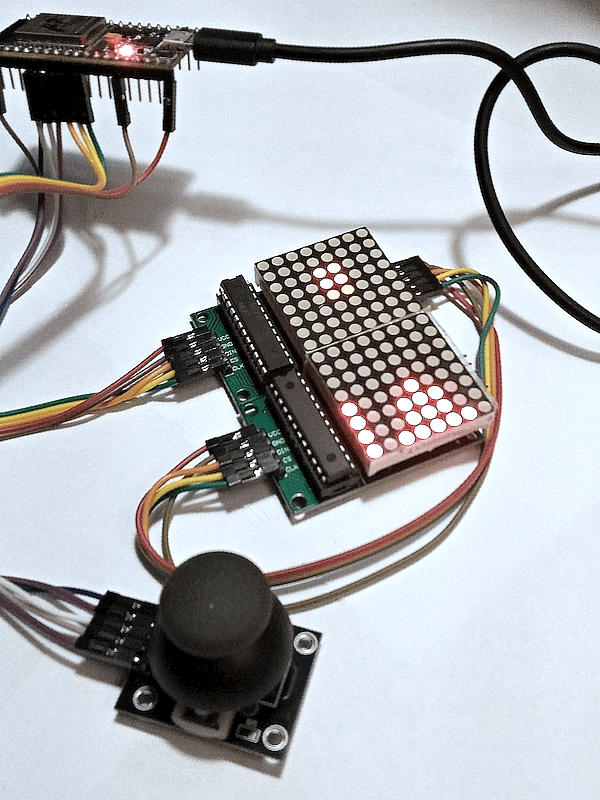
Program pochopitelně napíšeme v MicroPythonu. Navážeme tak na naše předchozí články, ve kterých jsme si ukázali ovládání LED matic s obvodem MAX7219 (8×8 LED matice s MAX7219 a MicroPython) a práci s digitálními i analogovými vstupy ESP32 (Měříme analogové napětí pomocí ESP32 v MicroPythonu). Využijeme také vlastní knihovnu max7219_MC2, kterou jsme si pro ovládání matic vytvořili už dříve v článku věnovanému LED maticím s obvodem MAX7219.
A protože nechceme pouze stáhnout hotový program a bez přemýšlení ho jen nahrát do ESP32, projdeme si postupně i jeho jednotlivé části. Naučíme se načítat joystick, vykreslovat na herní plochu, pracovat s herními kostkami, kontrolovat jejich vzájemné kolize a samozřejmě také odstraňovat zaplněné řádky.
Takže připravme si vývojový kit s modulem ESP32, dvojici LED matic MAX7219, jednoduchý analogový joystick, trochu bastlířského nadšení a trpělivosti… A jdeme na to!
Na konci článku bychom měli mít na stole vlastní malý herní automat, na kterém si můžeme zahrát klasický TETRIS. Ale pozor, za Vaše bezesné noci strávené překonáváním vlastních rekordů už náš článek nemůže! 😊
Hardware
Než se pustíme do programování, připravíme si všechny potřebné součástky. Naštěstí se nejedná o nic exotického a většinu z nich už možná máme doma v zásobách pro naše ESP32 projekty.
Pro náš malý TETRIS automat budeme potřebovat:
- Modul ESP32 – bude se starat o veškerou herní logiku, čtení joysticku i ovládání LED matic.
- Dvě LED matice 8×8 s řadičem MAX7219 – po propojení do kaskády vytvoří společnou zobrazovací plochu o rozměrech 8×16 LED bodů.
- Analogový joystick – modul se dvěma potenciometry pro snímání pohybu páčky ve směrech
XaYa s tlačítkemSWpro její stisknutí. - Nepájivé kontaktní pole a propojovací vodiče DuPont – pro jednoduché propojení všech modulů bez nutnosti pájení.
- USB kabel a počítač s prostředím Thonny – budeme je potřebovat pro připojení ESP32, vývoj a nahrání programu.
Základem zapojení je modul ESP32, ke kterému připojíme obě LED matice MAX7219 a analogový joystick. Obě matice spojíme do kaskády, takže data z ESP32 budou nejprve přicházet do první matice a následně se předají do druhé.
U modulů MAX7219 najdeme několik důležitých signálů. Pro komunikaci s ESP32 potřebujeme především:
DIN– datový vstup, kterým do první matice posíláme zobrazovaná data.CLK– hodinový signál, který určuje časování přenosu dat.CS– výběrový signál, kterým řadičům oznamujeme, kdy mají přijatá data zpracovat.
Při zapojení kaskády propojujeme signály CLK a CS z jedné matice do druhé (průchozí piny). Datový výstup DOUT první matice připojíme na datový vstup DIN druhé matice. Vstup DIN první matice pak připojíme k ESP32. Tím vytvoříme řetězec, ve kterém můžeme ovládat obě matice pomocí jediného rozhraní. Pro jednotlivé řídicí signály a datový vodič použijeme piny GPIO26, GPIO25 a GPIO33 – viz schéma a tabulka níže. Napájecí napětí LED modulů MAX7219 volíme podle jejich provedení a doporučení výrobce, tedy 5 V.
Problematice zda pro LED matice použít napájení 3,3 V nebo 5 V jsme se blíže věnovali v článku: 8×8 LED matice s MAX7219 a MicroPython
S ohledem na poměrně velký odběr LED matic, je třeba řešit pětivoltové napájení externím zdrojem a ne jen přes USB konektor připojeného počítače. Ale na naše prvotní zkoušení i ten USB konektor bude stačit.
Joystick připojíme tak, že jeho analogové výstupy X a Y přivedeme na dva analogové vstupy ESP32. Použijeme kupříkladu hned vedlejší piny GPIO34 a GPIO35, které jsou sice na modulu ESP32 určeny pouze pro vstup (což nám ale vůbec nevadí, protože je použijeme právě pro načítání vychýlení joysticku). Pro tlačítko SW využijeme GPIO32, který nastavíme jako digitální vstup s aktivním interním pull-up rezistorem. Aby potenciometry joysticku mohly pinům poskytovat potřebné napětí, musíme ještě k potenciometru připojit napájecí napětí a zemnění. Pozor, i když je na modulu joysticku napsáno +5 V (je totiž původně určen pro pětivoltový modul Arduino), musíme tento pin připojit k napětí 3,3 V. Joystick musíme napájet napětím 3,3 V, aby jeho analogové výstupy nepřekročily bezpečný rozsah vstupů ESP32. Pohyb páčky se dle principu napěťového děliče projeví změnou napětí na výstupech joysticku, které následně přečteme pomocí převodníků ADC na pinech GPIO34 a GPIO35 – zde se očekává napětí v rozmezí 0–3,3 V.
Konkrétní propojení jednotlivých modulů zobrazuje následující schéma zapojení:
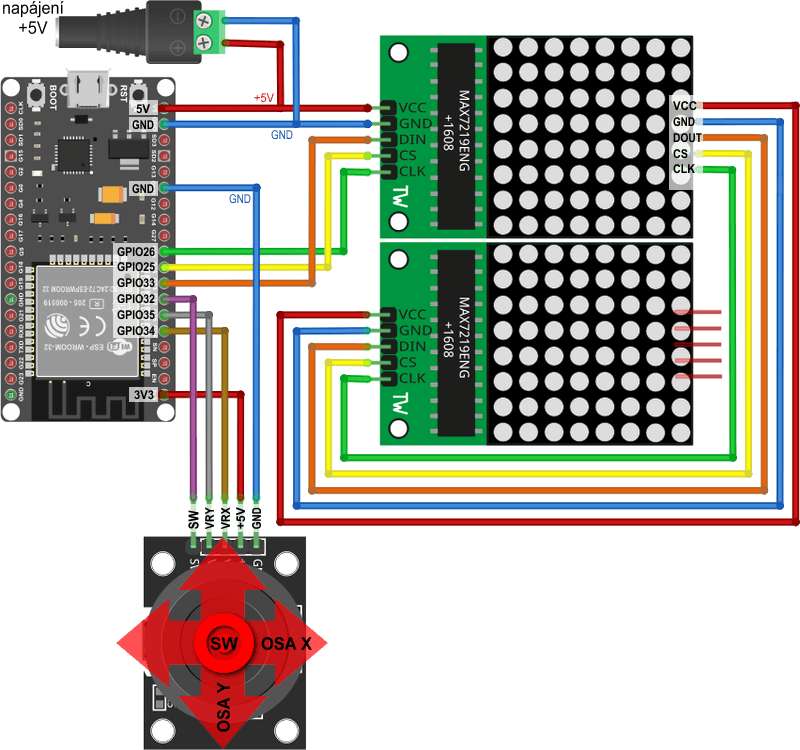
Jednotlivé piny propojíme podle následující tabulky:
| Modul/signál | ESP32 pin | Funkce |
|---|---|---|
MAX7219 – VCC |
5V |
Napájení LED matic |
MAX7219 – GND |
GND |
Zemnění |
MAX7219 – CLK |
GPIO26 |
Hodinový signál |
MAX7219 – CS |
GPIO25 |
Výběr řadiče |
MAX7219 – DIN |
GPIO33 |
Datový vstup |
Joystick – GND |
GND |
Zemnění |
Joystick – +5V |
3,3V |
Napájení odporového děliče |
Joystick – X |
GPIO34 |
Analogový vstup osy X |
Joystick – Y |
GPIO35 |
Analogový vstup osy Y |
Joystick – SW |
GPIO32 |
Digitální vstup tlačítka |
- Důležitá poznámka k napájení:
- Všechny propojené moduly musí mít společnou zem GND. Bez ní by signály mezi ESP32, joystickem a LED maticemi nemusely být správně vyhodnocovány.
Nyní máme hardware připravený a můžeme se posunout k prvnímu praktickému kroku – vyzkoušíme si samotný joystick. Než ho zapojíme do herního programu, ověříme si, jaké hodnoty z něj ESP32 skutečně načítá a jak se mění při pohybu páčky a jejím stisknutí.
Testujeme analogový joystick
Protože analogovému joysticku jsme se zatím v žádném z předchozích článků nevěnovali, podíváme se na něj trochu podrobněji. Analogový joystick, který používáme, je ve skutečnosti poměrně jednoduché zařízení. Uvnitř najdeme dva potenciometry, které snímají vychýlení páčky ve dvou na sebe kolmých směrech. Jeden potenciometr odpovídá ose X (vodorovný pohyb), druhý ose Y (svislý pohyb). Kromě toho je v modulu ještě malé mechanické tlačítko, které se sepne při zatlačení páčky směrem dolů.
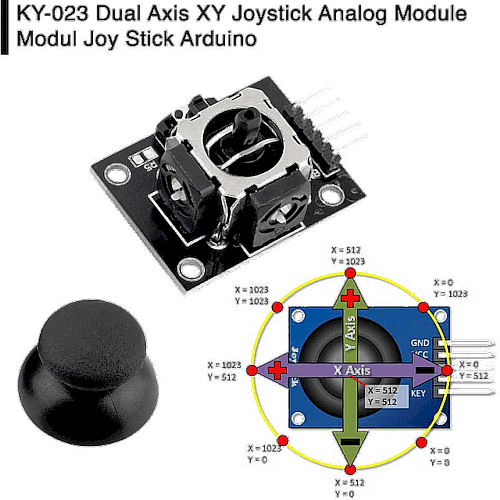
Na modulu obvykle najdeme tyto vývody:
GND– společná zem.VCC– napájení modulu.VRx– analogový výstup osy X.VRy– analogový výstup osy Y.SW– digitální výstup tlačítka.
Výstupy VRx a VRy připojíme na analogové vstupy ESP32 GPIO34 a GPIO35. Tlačítko SW připojíme na GPIO32, napájecí vývod VCC připojíme na 3,3 V a GND na společnou zem – tak, jak to bude i v našem pozdějším programu TETRIS.
Jak ESP32 čte polohu páčky?
Na rozdíl od běžného digitálního vstupu, který rozlišuje pouze dva stavy – logickou nulu a jedničku – nám analogový vstup umožňuje měřit napětí v určitém rozsahu. O to se stará převodník ADC (Analog to Digital Converter), který naměřené napětí převede na číselnou hodnotu. U ESP32 pracujeme s výchozím 12bitovým rozlišením, takže budeme získávat hodnoty v rozsahu 0 až 4095.
Když necháme páčku joysticku v klidu, oba potenciometry jsou přibližně ve střední poloze. Na analogových vstupech proto naměříme hodnotu někde kolem poloviny rozsahu, tedy asi 2000. Při vychýlení páčky na jednu stranu hodnota klesá, při pohybu na opačnou stranu roste. Důležitou informací, kterou je třeba vědět, je fakt, že GPIO piny jsou při použití pro analogový vstup osazeny předzesilovači. Rozsah načtení vstupního napětí modulem ESP32 tedy závisí na nastavení útlumu těchto vstupních předzesilovačů. Hodnoty útlumů, odpovídajících maximálních vstupních napětí. Abychom mohli využít celý rozsah napětí až do 3,3 V, nastavíme u obou ADC vstupů útlum ADC..
Tlačítko SW je naopak obyčejný digitální vstup. V našem zapojení využijeme interní pull-up rezistor ESP32. Ten udržuje vstup v klidovém
stavu na logické jedničce. Po stisknutí tlačítka se výstup spojí se zemí a načteme logickou nulu (LOW).
- Poznámka:
- Na některých modulech joysticku může být pull-up rezistor zapájen, což nám ale nic nezmění. Spíš by byl problém, kdybychom s ním v joysticku počítali, nenastavili interní pull-up rezistor v modulu ESP32 a pak na modulu joysticku rezistor nebyl.
Jednoduchý testovací program
Nejdříve si připravíme krátký program, kterým ověříme funkčnost joysticku. Nebudeme zatím ovládat žádnou hru ani LED matice. Pouze budeme pravidelně načítat hodnoty obou analogových vstupů a stav tlačítka, které budeme vypisovat do konzole prostředí Thonny.
from machine import Pin, ADC
import time

# Inicializace analogových vstupů
joy_x = ADC(Pin(34))
joy_y = ADC(Pin(35))

# Nastavení rozsahu měření
joy_x.atten(ADC.ATTN_11DB)
joy_y.atten(ADC.ATTN_11DB)

# Inicializace tlačítka joysticku
joy_sw = Pin(32, Pin.IN, Pin.PULL_UP)

print("Test analogoveho joysticku")
print("Pohybujte packou a sledujte hodnoty...")
print("--------------------------------------")

while True:
    x_val = joy_x.read()
    y_val = joy_y.read()
    sw_val = joy_sw.value()

    print("X: {:4d} | Y: {:4d} | SW: {}".format(
        x_val, y_val, sw_val
    ))

    time.sleep_ms(200)
Program nejprve vytvoří objekty pro oba analogové vstupy a nastaví jejich měřicí rozsah. Potom inicializuje tlačítko SW s interním pull-up rezistorem. V nekonečné smyčce načítáme aktuální hodnoty funkcí read() a value(). Výsledky vypisujeme do konzole každých 200 ms. Díky tomu můžeme pohodlně sledovat, jak se hodnoty mění při pohybu páčky. Po nahrání programu do ESP32 otevřeme v Thonny konzoli REPL a začneme joystickem pomalu pohybovat. Měli bychom pozorovat přibližně následující chování:
| Poloha joysticku | Očekávaná změna hodnoty |
|---|---|
| Páčka uprostřed | X i Y přibližně kolem 2000 |
| Vychýlení doleva/doprava | Mění se hodnota X |
| Vychýlení nahoru/dolů | Mění se hodnota Y |
| Stisknutí páčky | SW se změní z 1 na 0 |
Konkrétní hodnoty se mohou lišit podle použitého modulu, napájení a vlastností potenciometrů. Důležité je především to, že se při pohybu páčky hodnoty plynule mění a po jejím uvolnění se vracejí přibližně do střední polohy.
Mrtvá zóna
Při testování si můžeme všimnout, že hodnoty v klidové poloze nejsou úplně stabilní. Mohou se například mírně měnit kolem hodnoty 2000. Je to normální vlastnost analogového měření a potenciometrů. Kdybychom na každou drobnou změnu reagovali pohybem kostky, hra by se ovládala velmi špatně. Proto si v herním programu nastavíme takzvanou mrtvou zónu.
Určíme dvě mezní hodnoty:
THRESH_LOW = 1000

THRESH_HIGH = 3000
Pokud je naměřená hodnota mezi 1000 a 3000, považujeme páčku za nevychýlenou z klidového stavu. Teprve při překročení těchto hranic vyhodnotíme její vychýlení. Tím potlačíme drobné změny hodnot a zabráníme nechtěnému pohybu kostek. Rozsah mrtvé zóny je zvolen poměrně široký, aby se hra dobře ovládala. Pokud bychom měli joystick s jinými vlastnostmi, můžeme si hranice později upravit podle skutečně naměřených hodnot.
Pokročilejší obsluha joysticku – bez zastavení hlavního programu
Předchozí jednoduchý test nám ukázal, jak z joysticku načítat hodnoty. Pro skutečnou hru ale potřebujeme trochu propracovanější způsob obsluhy. Představme si, že kostka právě padá dolů a my chceme současně reagovat na pohyb páčky. Rozhodně nechceme, aby program kvůli čekání na uvolnění joysticku přestal kostku posouvat! Řešením je takzvané neblokující řízení programu.
V následujícím kódu již předchozí kód ještě upravíme a tím i přiblížíme obsluze joysticku v naší hře TETRIS.
# ==============================================================================
# UKÁZKOVÝ PROGRAM: DETEKCE ANALOGOVÉHO JOYSTICKU NA ESP32 (MICROPYTHON)
# Výpis stavů do konzole (REPL) – připraveno jako základ pro hru Tetris
# ==============================================================================

from machine import Pin, ADC  # Knihovna pro práci s GPIO piny a A/D převodníkem
import time                   # Práce s časem (neblokující měření v milisekundách)

# ==============================================================================
# 1. NASTAVENÍ VÝPISU DO KONZOLE (REPL)
# ==============================================================================
DEBUG = True        # True = vypisuje události joysticku (Doleva, Doprava, Stisk SW...)

def log(tag, msg):
    """Vypíše zprávu do konzole ve formátu [KATEGORIE] Text."""
    if DEBUG:
        print("[{}] {}".format(tag, msg))


# ==============================================================================
# 2. INICIALIZACE ANALOGOVÉHO JOYSTICKU
# ==============================================================================
# Joystick obsahuje dva potenciometry (osy X a Y) a jedno mikrospínačové tlačítko (SW).
# Pro měření analogového napětí využíváme piny ze skupiny ADC1 (GPIO 32–39).
joy_x = ADC(Pin(34))
joy_y = ADC(Pin(35))

# Převodník ESP32 v základu měří jen do 1,1 V. Útlum ATTN_11DB rozšíří rozsah
# na plných 0 až 3,3 V, což převodník převede na čísla 0 až 4095 (12 bitů).
joy_x.atten(ADC.ATTN_11DB)
joy_y.atten(ADC.ATTN_11DB)

# Tlačítko joysticku spíná pin proti zemi (GND).
# Interní pull-up rezistor drží na pinu v klidu logickou 1 (3,3 V), po stisku čteme 0.
joy_sw = Pin(32, Pin.IN, Pin.PULL_UP)

# Prahové hodnoty pro vychýlení páčky (klidový střed bývá kolem hodnoty 1900).
# Pásmo mezi 1000 a 3000 tvoří tzv. "mrtvou zónu", aby se neregistrovaly drobné odchylky.
THRESH_LOW = 1000
THRESH_HIGH = 3000

log("INIT", "Klidovy stav joysticku -> X: {}, Y: {}, SW: {}".format(
    joy_x.read(), joy_y.read(), joy_sw.value()
))


# ==============================================================================
# 3. HLAVNÍ SMYČKA ČTENÍ A VYHODNOCENÍ JOYSTICKU
# ==============================================================================
def test_joystick():
    # Časové značky (v ms) pro neblokující časování jednotlivých akcí
    last_move = 0          # Čas posledního pohybu doleva / doprava
    last_sw_time = 0       # Čas posledního platného stisku tlačítka SW (ochrana proti zákmitu)
    last_adc_log = 0       # Čas posledního výpisu surových hodnot ADC

    # Pomocné proměnné pro uložení předchozího stavu (detekce změny)
    prev_sw = False        # Předchozí stav tlačítka SW
    prev_y_state = "STRED" # Předchozí stav osy Y ("STRED", "DOLU", "NAHORU")

    log("START", "Sleduji joystick... (ukonceni programu: Ctrl+C)")

    # Nekonečná smyčka: běží přibližně 60x za sekundu (jeden průchod trvá ~15 ms)
    while True:
        now = time.ticks_ms()  # Aktuální čas procesoru v milisekundách

        # --- ČTENÍ AKTUÁLNÍHO STAVU JOYSTICKU ---
        x_val = joy_x.read()                # Hodnota 0..4095 pro osu X
        y_val = joy_y.read()                # Hodnota 0..4095 pro osu Y
        sw_pressed = (joy_sw.value() == 0)  # True, pokud je tlačítko stisknuté (0 V)

        # --- 1. TLAČÍTKO SW (DETEKCE NÁBĚŽNÉ HRANY + DEBOUNCE) ---
        # Detekujeme náběžnou hranu (přechod z False na True), aby se akce
        # provedla jen JEDNOU při stisku, i když hráč tlačítko drží déle.
        sw_edge = sw_pressed and not prev_sw
        prev_sw = sw_pressed

        # Vyžadujeme odstup alespoň 180 ms od minulého stisku (softwarový debounce),
        # aby mechanický zákmit mikrospínače při naklonění páčky nevyvolal druhý stisk.
        if sw_edge and (time.ticks_diff(now, last_sw_time) > 180):
            last_sw_time = now
            log("VSTUP", "Stisk tlacitka SW (v Tetrisu: Rotace)")

        # --- 2. POHYB DOLEVA / DOPRAVA PODLE OSY X ---
        # Funkce ticks_diff() bezpečně počítá rozdíl časů i při přetečení čítače.
        # Pohyb do strany se při podržení páčky opakuje každých 130 ms.
        if time.ticks_diff(now, last_move) > 130:
            if x_val > THRESH_HIGH:
                last_move = now
                log("VSTUP", "Doleva (X={})".format(x_val))
            elif x_val < THRESH_LOW:
                last_move = now
                log("VSTUP", "Doprava (X={})".format(x_val))

        # --- 3. VYCHÝLENÍ DOLŮ / NAHORU PODLE OSY Y ---
        # Zde vypisujeme změnu stavu (v Tetrisu směr DOLU spouští zrychlený pád).
        if y_val > THRESH_HIGH:
            y_state = "DOLU"
        elif y_val < THRESH_LOW:
            y_state = "NAHORU"
        else:
            y_state = "STRED"

        if y_state != prev_y_state:
            if y_state == "DOLU":
                log("VSTUP", "Dolu - zrychleny pad ZAP (Y={})".format(y_val))
            elif y_state == "NAHORU":
                log("VSTUP", "Nahoru - v Tetrisu nevyuzito (Y={})".format(y_val))
            else:
                log("VSTUP", "Osa Y v klidu / STRED (Y={})".format(y_val))
            prev_y_state = y_state

        time.sleep_ms(15)  # Krátká pauza (~60 Hz), aby procesor neběžel zbytečně naprázdno

# Spuštění testovací smyčky
test_joystick()
Hlavní smyčka výše uvedeného programu nečeká na konkrétní událost, ale stále dokola provádí krátký cyklus:
- Přečte aktuální stav joysticku.
- Porovná ho s předchozím stavem.
- Vyhodnotí, zda má provést nějakou akci.
- Zkontroluje, zda už nastal čas pro další krok hry.
- Aktualizuje displej a pokračuje dalším průchodem smyčky. (zatím v tomto programu není)
Díky tomu můžeme v jedné smyčce obsluhovat joystick, řídit padání kostek, kontrolovat kolize a obnovovat obraz na displeji. To vše budeme v TETRISu potřebovat.
Časování pomocí ticks_ms() a ticks_diff()
Nejdříve se podíváme na práci s časem. V MicroPythonu máme k dispozici funkci:
now = time.ticks_ms()
Ta vrací aktuální čas v milisekundách. Nejde o běžný kalendářní čas, ale o čítač, který se postupně zvyšuje. Jeho hodnotu si můžeme uložit a později zjistit, kolik času uplynulo od určité události.
K tomu slouží funkce:
time.ticks_diff(now, last_move)
Ta vypočítá časový rozdíl mezi aktuálním časem a uloženou časovou značkou. Výhodou ticks_ je, že správně funguje i při přetečení interního čítače. Nemusíme tedy ručně řešit situaci, kdy se jeho hodnota po určité době vrátí na začátek.
V našem programu si ukládáme čas posledního pohybu joysticku:
last_move = 0
A při každém průchodu hlavní smyčkou kontrolujeme, zda od posledního pohybu uplynulo alespoň 130 ms:
if time.ticks_diff(now, last_move) > 130:

    # Vyhodnocení pohybu joysticku
Pokud ano, můžeme povolit další posun kostky. Po provedení pohybu uložíme aktuální čas:
last_move = now
Tím zajistíme, že při podržení páčky nebude kostka poskakovat příliš rychle. Posun se bude opakovat přibližně každých 130 ms.
Tlačítko SW – reagujeme pouze na okamžik stisku
U tlačítka potřebujeme trochu jiný přístup. Kdybychom pouze kontrolovali, zda je tlačítko stisknuté, program by mohl kostku otáčet opakovaně po celou dobu, kdy tlačítko držíme. My ale chceme, aby se kostka otočila pouze jednou při každém novém stisknutí. Proto si pamatujeme předchozí stav tlačítka:
prev_sw = False
Aktuální stav načteme takto:
sw_pressed = (joy_sw.value() == 0)
Protože používáme interní pull-up rezistor, je stisknuté tlačítko reprezentováno logickou nulou. Výraz v závorkách nám ale vytvoří přehlednější logickou hodnotu True nebo False.
Samotnou změnu stavu potom rozpoznáme pomocí:
sw_edge = sw_pressed and not prev_sw
prev_sw = sw_pressed
Co se zde vlastně děje?
- Pokud tlačítko nebylo stisknuté a nyní stisknuté je, dostaneme
sw_.edge = True - Pokud tlačítko zůstává stisknuté,
sw_budeedge False. - Po uvolnění tlačítka se uloží nový stav a program je připraven rozpoznat další stisk.
Tomuto způsobu detekce říkáme detekce hrany signálu. V našem případě sledujeme přechod z logické jedničky na nulu (tzv. sestupnou hranu), tedy okamžik stisknutí tlačítka.
Ještě musíme počítat s tím, že mechanické tlačítko při sepnutí nemusí vytvořit dokonale čistý signál. Kontakty mohou krátce zakmitat a program by mohl jeden fyzický stisk vyhodnotit jako několik rychlých stisknutí. Tomuto jevu říkáme zákmit tlačítka a jeho potlačení označujeme jako debounce. Už jsme to potkali v článku věnovanému rotačnímu enkodéru (ESP32: Rotační enkodér a MicroPython).
V našem příkladu použijeme jednoduché softwarové ošetření:
last_sw_time = 0


if sw_edge and (time.ticks_diff(now, last_sw_time) > 180):

    last_sw_time = now

    log("VSTUP", "Stisk tlacitka SW")
Nový stisk přijmeme pouze tehdy, pokud od předchozího platného stisku uplynulo více než 180 ms. Při běžném hraní je to dostatečný odstup, aby se případné „zákmitové“ impulzy neprojevily jako další otočení kostky.
Osa X – opakovaný pohyb v nastaveném intervalu
U vodorovného pohybu chceme trochu jiné chování. Když páčku vychýlíme doleva nebo doprava a podržíme ji, kostka by se měla posouvat opakovaně. Využijeme proto časovou podmínku, kterou jsme si ukázali výše:
if time.ticks_diff(now, last_move) > 130:

    if x_val > THRESH_HIGH:

        last_move = now

        log("VSTUP", "Doleva (X={})".format(x_val))

    elif x_val < THRESH_LOW:

        last_move = now

        log("VSTUP", "Doprava (X={})".format(x_val))
Pokud je hodnota osy X vyšší než horní hranice, vyhodnotíme pohyb doleva. Pokud je nižší než dolní hranice, vyhodnotíme pohyb doprava. Všimněme si, že čas posledního pohybu aktualizujeme pouze při skutečně rozpoznaném vychýlení. Pokud je páčka ve středové oblasti, žádný pohyb se neprovede. Výsledkem je pohodlné ovládání: krátkým vychýlením posuneme kostku o jedno políčko, při delším podržení se bude posouvat opakovaně.
Osa Y – reagujeme pouze na změnu směru
U svislé osy nepotřebujeme opakovaně provádět pohyb. V našem Tetrisu totiž vychýlení páčky dolů pouze zapíná zrychlený pád kostky. Když páčku vrátíme do středu, zrychlený pád vypneme.
Nejprve si naměřenou hodnotu převedeme na jeden ze tří stavů:
if y_val > THRESH_HIGH:

    y_state = "DOLU"

elif y_val < THRESH_LOW:

    y_state = "NAHORU"

else:

    y_state = "STRED"
Potom porovnáme nový stav s předchozím:
if y_state != prev_y_state:

    if y_state == "DOLU":

        log("VSTUP", "Dolu - zrychleny pad ZAP")

    elif y_state == "NAHORU":

        log("VSTUP", "Nahoru - v Tetrisu nevyuzito")

    else:

        log("VSTUP", "Osa Y v klidu / STRED")


    prev_y_state = y_state
Zprávu tedy vypíšeme pouze tehdy, když se stav osy skutečně změní. Pokud držíme páčku stále dole, program nebude opakovaně vypisovat stejnou událost.
- Poznámka:
- Všimněme si, že stav
NAHORUv našem Tetrisu nevyužíváme. Přesto ho rozpoznáváme, protože je užitečné vědět, kterým směrem hráč páčku vychýlil.
Teď už máme všechny tři způsoby obsluhy vstupů pohromadě:
| Vstup | Způsob vyhodnocení | Chování ve hře |
|---|---|---|
Tlačítko SW |
Změna stavu + debounce | Jedno otočení kostky při stisku |
Osa X |
Časový interval 130 ms | Opakovaný pohyb doleva a doprava |
Osa Y |
Změna rozpoznaného stavu | Zapnutí a vypnutí zrychleného pádu |
Následující obrázek ukazuje, jak to pak bude vypadat v konzoli REPL:
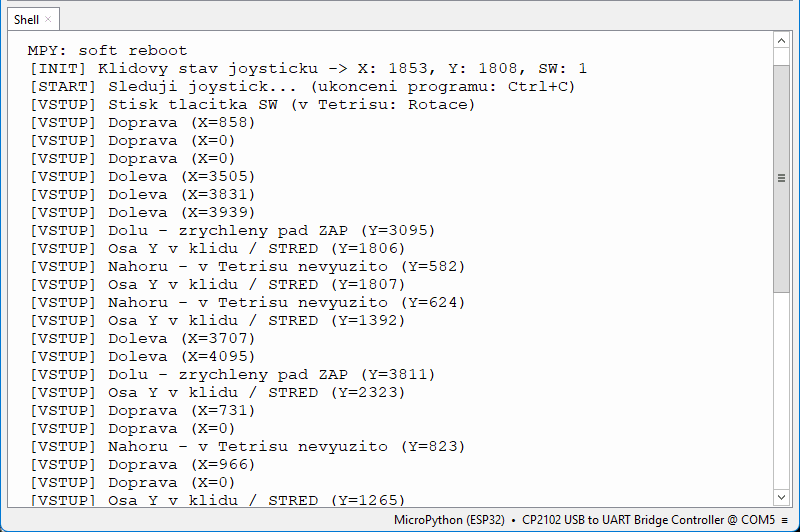
Stejným způsobem jako načítání joysticku budeme časovat i samotný pád kostky. Představme si, že si uložíme čas posledního posunutí kostky směrem dolů:
last_fall = time.ticks_ms()
V hlavní smyčce potom průběžně kontrolujeme, zda už uplynul nastavený interval:
if time.ticks_diff(now, last_fall) >= fall_delay:

    last_fall = now

    # Posun kostky o jeden řádek dolů
Pokud ještě čas neuplynul, program se nezastaví. Pokračuje dál, čte joystick, vyhodnocuje jeho změny a může například posunout kostku do strany. Jakmile nastane správný čas, provede další krok pádu. V našem Tetrisu navíc můžeme interval fall_ měnit podle dosaženého skóre. A pokud hráč vychýlí joystick dolů, použijeme kratší interval, čímž kostka začne padat rychleji.
A nyní už víme, v čem tkví celé kouzlo neblokujícího řízení: Místo čekání na dokončení jedné činnosti průběžně kontrolujeme, zda už nastal čas nebo podmínka pro další akci. Díky tomu může hra současně reagovat na joystick a nechat kostky plynule padat. Zvládneme současně vykonávat několik činností, aniž bychom museli používat takové moderní „výstřelky“ jako jsou vlákna (threading) nebo asynchronní programování (asyncio). Je pravda, že paralelní programování jsme si představili v článku: Multitasking v MicroPythonu na ESP32, ale teď programujeme TETRIS, ne řízení jaderné elektrárny! 😀
Ale to jsme si trochu předběhli! 😉
Tím máme joystick otestovaný a víme, jak s ním ESP32 komunikuje. V další části už jeho hodnoty zapojíme přímo do herní logiky: osou X budeme posouvat kostky do stran, vychýlením osy Y dolů zrychlíme jejich pád a stisknutím tlačítka SW kostku otočíme.
Jak program vidí herní kostku
Než začneme kostkami pohybovat pomocí joysticku, podíváme se, jak jsou vlastně v programu vytvořené. Na LED maticích vidíme malé čtverečky, které společně tvoří známé tvary hry TETRIS. Program ale nepracuje s obrázkem kostky jako s jedním celkem. Potřebuje znát polohu každého jejího čtverečku.
Herní plocha jako souřadnicová síť
Naše herní plocha má šířku 8 bodů a výšku 16 bodů. Každý světelný bod má tedy svoji souřadnici:
- osa X určuje sloupec, tedy polohu zleva doprava (0 až 7),
- osa Y určuje řádek, tedy polohu shora dolů (0 až 15).
Souřadnice [0, 0] označuje levý horní roh herní plochy. Souřadnice [7, 15] potom její pravý dolní roh. Když budeme chtít rozsvítit konkrétní LED, stačí programu předat její souřadnice. Stejným způsobem budeme určovat i polohu jednotlivých čtverečků padající kostky.
Definice tetromin
V TETRISu se používá sedm základních tvarů. Každý je složený ze čtyř čtverečků, proto se jim říká tetromina. V našem programu je každý tvar uložen jako seznam souřadnic. Souřadnice jsou relativní – neříkají tedy, kde se kostka nachází na celé herní ploše, ale kde leží její jednotlivé čtverečky vůči počátku kostky.
Například jednoduchý tvar čtverce můžeme popsat takto:
[

    (0, 0), (1, 0),

    (0, 1), (1, 1)

]
Máme zde čtyři body. Dva leží v horním řádku a dva v řádku pod nimi. Když kostku umístíme na herní plochu například na souřadnici X = 3, Y = 0, program ke všem relativním souřadnicím přičte tuto základní polohu. Výsledkem bude čtverec umístěný do sloupců 3 a 4 a řádků 0 a 1.
Díky tomuto způsobu zápisu nemusíme při každém pohybu měnit souřadnice všech čtyř čtverečků. Stačí změnit základní polohu celé kostky.
Otočení kostky
Každé tetromino může mít několik různých natočení. Program proto potřebuje umět změnit relativní souřadnice jeho čtverečků. V našem řešení jsou jednotlivé varianty otočení uložené jako samostatné seznamy souřadnic. Při otočení tedy nemusíme složitě překreslovat obrázek ani počítat nové souřadnice za běhu. Stačí přejít na další variantu natočení. Kostka si tak v programu uchovává svůj tvar, aktuální natočení a základní polohu na herní ploše. Z těchto údajů potom dokážeme kdykoliv vypočítat, které body LED matice má rozsvítit.
V další části už využijeme tyto souřadnice k pohybu kostky. Ukážeme si také, jak program pozná, že kostka narazila na okraj herní plochy nebo na některou z již usazených kostek.
Pohyb kostky a kontrola kolizí
Nyní už víme, jak jsou jednotlivá tetromina popsána a jak program dokáže určit polohu jejich čtyř čtverečků. Můžeme se tedy pustit do pohybu po herní ploše.
Každá padající kostka má v programu několik důležitých údajů:
shape_idxurčuje, o který ze sedmi základních tvarů se jedná,rotoznačuje aktuální variantu otočení,pxapyurčují základní polohu kostky na herní ploše.
Proměnné px a py představují takzvaný kotevní bod. Nejde o souřadnici každého jednotlivého čtverečku, ale o společný počátek, od kterého se odvozují jejich skutečné polohy.
Přepočet souřadnic kostky
K tomu slouží funkce get_. Ta vezme relativní souřadnice vybraného tetromina, přičte k nim jeho aktuální polohu a vrátí seznam čtyř skutečných souřadnic na herní ploše.
def get_cells(shape_idx, rot, px, py):

    rotations = SHAPES[shape_idx]

    coords = rotations[rot % len(rotations)]

    return [(px + dx, py + dy) for dx, dy in coords]
Všimněme si výrazu rot % len(rotations). Operátor % vypočítá zbytek po dělení. Díky tomu můžeme bezpečně přecházet mezi jednotlivými variantami otočení. Jakmile dosáhneme poslední varianty, další otočení nás vrátí na první.
Nejdůležitější je ale poslední řádek funkce. Pro každou dvojici relativních souřadnic (dx, dy) vypočítá skutečnou polohu:
- skutečné X =
px + dx, - skutečné Y =
py + dy.
Výsledkem je seznam čtyř dvojic, které přesně říkají, které LED body mají patřit právě padající kostce.
Kontrola, zda se kostka vejde
Samotný výpočet nové polohy ještě neznamená, že se kostka může na dané místo skutečně přesunout. Mohla by například vyjet mimo displej nebo narazit na některou z kostek, které už jsou na herní ploše usazené.
Proto máme druhou pomocnou funkci is_valid():
def is_valid(board, cells):

    for x, y in cells:

        # Kontrola hranic hrací plochy

        if x < 0 or x >= WIDTH or y < 0 or y >= HEIGHT:

            return False


        # Kontrola kolize s již usazenou kostkou

        if board[y][x]:

            return False


    return True
Funkce postupně projde všechny čtyři čtverečky právě kontrolované kostky. Nejprve ověří, zda se každý z nich nachází uvnitř herní plochy. Naše plocha má souřadnice X od 0 do 7 a Y od 0 do 15. Pokud by některý čtvereček překročil tyto hranice, funkce okamžitě vrátí hodnotu False.
Potom přichází na řadu kontrola již obsazených míst. K tomu používáme dvourozměrné pole board, ve kterém jsou uloženy všechny dosud usazené kostky. Hodnota 0 znamená volné místo a hodnota 1 označuje obsazený bod. Zápis board[y][x] tedy znamená, že se podíváme na konkrétní řádek a sloupec herní plochy. Pokud tam už nějaká kostka je, pohyb není povolen a funkce opět vrátí False.
Pokud všechny čtyři čtverečky projdou oběma kontrolami, funkce na konci vrátí True. Nová poloha je tedy platná.
Jak se kostka skutečně pohybuje?
Teď už máme všechny potřebné nástroje. Při pokusu o pohyb doleva například nejprve vypočítáme souřadnice kostky o jeden sloupec vlevo a ověříme je pomocí is_valid():
if is_valid(board, get_cells(shape_idx, rot, px - 1, py)):

    px -= 1
Pokud je nová poloha platná, změníme px o jednu jednotku. Pokud platná není, proměnná px zůstane beze změny a kostka se nepohne. Stejný princip použijeme pro pohyb doprava, jen místo px - 1 vyzkoušíme px + 1.
Při pádu dolů postupujeme obdobně, tentokrát ale měníme souřadnici Y:
if is_valid(board, get_cells(shape_idx, rot, px, py + 1)):

    py += 1
Pokud je místo pod kostkou volné, posuneme ji o jeden řádek dolů. Jestliže už další posun možný není, kostka dopadla na dno nebo na jinou usazenou kostku.
Když kostka dopadne
V okamžiku, kdy už kostka nemůže pokračovat dolů, přestaneme ji považovat za pohyblivý objekt. Její čtyři čtverečky zapíšeme natrvalo do herního pole board:
for x, y in get_cells(shape_idx, rot, px, py):

    board[y][x] = 1
Tím se její pozice uloží do dvourozměrného pole. Při dalších kontrolách už bude program tato místa považovat za obsazená a nově padající kostka přes ně nebude moci projít. Následně se vybere nové náhodné tetromino, nastaví se jeho počáteční natočení a umístí se doprostřed horního okraje herní plochy. I jeho počáteční poloha musí projít kontrolou is_valid(). Pokud se nová kostka už na startovní pozici nevejde, znamená to, že je herní plocha zaplněná a hra končí.
Vidíme tedy, že stejná kontrolní funkce se nám hodí při pohybu do stran, při pádu, při otáčení i při vytváření nové kostky. Díky tomu máme pravidla pohybu soustředěná na jednom místě a nemusíme je opakovat v různých částech programu.
V další části připojíme tuto logiku k joysticku a časování hry. Ukážeme si, jak může kostka současně reagovat na hráče a přitom samostatně padat dolů, aniž bychom program zastavili čekáním na pohyb páčky.
Ovládání joystickem a časování hry
Máme připravenou herní plochu, definovaná tetromina i funkce, které hlídají, zda se kostka může přesunout na nové místo. Nyní vše propojíme s analogovým joystickem.
Při hraní potřebujeme současně řešit několik činností:
- číst polohu joysticku a reagovat na jeho vychýlení,
- posouvat kostku doleva a doprava,
- otáčet kostku tlačítkem SW,
- nechat kostku samostatně padat dolů,
- umožnit hráči zrychlit její pád.
Mohlo by se zdát, že pro každou činnost vytvoříme samostatnou smyčku. To by ale nebylo dobré řešení. Pokud by program například čekal na dokončení pohybu joysticku, nemohl by mezitím správně obsluhovat pád kostky. Proto používáme jednu hlavní herní smyčku, která se stále opakuje. V každém průchodu přečte joystick, zkontroluje požadované akce, případně posune kostku a překreslí displej.
Představme si, že bychom pád kostky řešili příkazem time.. Program by na půl sekundy usnul a během této doby by nereagoval na joystick. Hráč by tak nemohl kostku plynule ovládat. Místo toho použijeme časové značky. Program si zapamatuje, kdy naposledy provedl určitou činnost, a při každém průchodu hlavní smyčkou pouze zkontroluje, zda už nastal správný čas.
V MicroPythonu k tomu využíváme dvě funkce: now = time. a time., které
jsme si již vysvětlili dříve u joysticku.
V naší hře nakonec budeme mít několik časových značek:
last_fall = time.ticks_ms()

last_move = 0

last_sw_rot = 0
Každá má jiný účel:
last_si pamatuje, kdy se kostka naposledy posunula dolů,fall last_zaznamenává poslední úspěšný pohyb do strany,move last_hlídá čas posledního přijatého stisku tlačítka SW.sw_rot
Díky tomu můžeme každou akci časovat nezávisle na ostatních. Pád kostky tedy nemusí čekat na pohyb joysticku a naopak.
Načítání joysticku jsme si de facto vysvětlili v části věnované naší pokročilejší obsluze joysticku, takže se zaměříme už jen časování hry v souvislosti s pádem kostky – i když to už jsme vlastně také trochu naznačili dříve. 😊
Pohyb doleva a doprava
V každém průchodu hlavní smyčky načteme aktuální hodnotu osy X:
x_val = joy_x.read()
Stejně jako při testování joysticku používáme dvě prahové hodnoty. Pokud je naměřená hodnota vyšší než THRESH_, považujeme páčku za vychýlenou doleva. Pokud je nižší než THRESH_, vyhodnotíme pohyb doprava.
V našem zapojení tedy platí:
x_val > THRESH_– pohyb doleva,HIGH x_val < THRESH_– pohyb doprava,LOW - hodnota mezi prahy – kostka zůstává na místě.
Samotný pohyb ale neprovádíme při každém průchodu smyčkou. Nejprve kontrolujeme, zda od posledního pohybu uplynulo alespoň 130 ms:
if time.ticks_diff(now, last_move) > 130:

    if x_val > THRESH_HIGH:

        if is_valid(board, get_cells(shape_idx, rot, px - 1, py)):

            px -= 1

            last_move = now
V ukázce je vidět celý princip pohybu doleva. Nejdříve ověříme novou polohu pomocí is_valid(). Teprve pokud je pohyb možný, změníme souřadnici px a uložíme aktuální čas do last_.
Pohyb doprava funguje stejně, pouze místo px - 1 použijeme px + 1.
Pokud hráč drží páčku vychýlenou, kostka se posouvá opakovaně s odstupem přibližně 130 ms. Pokud narazí na okraj nebo jinou kostku, zůstane na místě.
Otáčení tlačítkem SW
Tlačítko joysticku používáme k otáčení padající kostky. Nechceme ale, aby se kostka otočila několikrát za sebou jen proto, že hráč tlačítko chvíli drží.
Proto sledujeme nejen aktuální stav tlačítka, ale také jeho předchozí stav:
sw_pressed = (joy_sw.value() == 0)


sw_edge = sw_pressed and not prev_sw

prev_sw = sw_pressed
Proměnná sw_ proto nabývá hodnoty True, když je tlačítko stisknuté.
Výraz sw_ rozpozná pouze přechod z uvolněného tlačítka do stisknutého. Pokud tlačítko zůstane stisknuté, další otočení se nevyvolá.
Navíc kontrolujeme čas od posledního přijatého stisku:
if sw_edge and (time.ticks_diff(now, last_sw_rot) > 180):

    last_sw_rot = now

    new_rot = (rot + 1) % len(SHAPES[shape_idx])
Po přijetí stisku vypočítáme další variantu otočení. Pomocí operátoru % se po poslední variantě vrátíme zpět na první.
Ani otočení ale nemusí být vždy možné. Nové natočení by mohlo zasahovat do stěny nebo do již usazené kostky. Proto i zde používáme naši funkci is_:
if is_valid(board, get_cells(shape_idx, new_rot, px, py)):

    rot = new_rot
Pokud je nová poloha platná, uložíme nové natočení do proměnné rot. Jinak kostka zůstane v původní poloze.
Časový odstup 180 ms zároveň pomáhá omezit nechtěné opakované reakce na mechanické zákmitání tlačítka.
Samovolný pád a jeho zrychlení
Kostka musí padat dolů i tehdy, když hráč joystickem právě nehýbe. K tomu slouží časová značka last_. V programu nastavujeme běžnou rychlost pádu podle počtu dosud smazaných řádků:
fall_delay = max(120, 500 - lines_cleared * 15)
Na začátku hry je interval 500 ms. S každým smazaným řádkem se zkrátí o 15 ms, nejméně však na 120 ms. Hra se tak postupně zrychluje.
Pokud hráč vychýlí joystick dolů, aktivujeme rychlejší pád:
fast_drop = (y_val > THRESH_HIGH)

current_delay = 65 if fast_drop else fall_delay
Při zrychleném pádu se kostka posouvá každých 65 ms. Jakmile páčku uvolníme, vrátíme se k běžné rychlosti.
Samotný pohyb dolů potom řídí tato podmínka:
if time.ticks_diff(now, last_fall) >= current_delay:

    last_fall = now


    if is_valid(board, get_cells(shape_idx, rot, px, py + 1)):

        py += 1
Program tedy pravidelně kontroluje, zda už uplynul potřebný čas. Pokud ano, zkusí kostku posunout o jeden řádek dolů. Jestliže je nová poloha platná, zvýší py o jedničku. Pokud už další posun není možný, kostka dopadla. Její čtyři čtverečky se zapíší do herního pole board a program připraví novou kostku. To už jsme říkali. To, co jsme ale dříve nezmínili, je to, že pro nás práce po dopadu ještě nekončí. Po usazení kostky musíme zkontrolovat, zda některý řádek není úplně zaplněný. Pokud ano, odstraníme jej, posuneme zbývající část herního pole a přičteme body do skóre. Této důležité části hry se budeme věnovat samostatně.
Všechno běží v jedné smyčce
Na závěr každého průchodu hlavní smyčkou vykreslíme aktuální stav herní plochy:
render_display(board, get_cells(shape_idx, rot, px, py))

time.sleep_ms(15)
Funkce render_ vykreslí všechny usazené kostky a také aktuálně padající tetromino. Potom odešle připravený obraz do LED matic.
Krátké čekání 15 ms na konci smyčky omezuje zbytečně rychlé opakování programu. Teoreticky tak můžeme dosáhnout přibližně 60 průchodů za sekundu. Skutečná frekvence bude o něco nižší podle toho, kolik práce musí procesor v jednotlivých průchodech vykonat.
A to je celý princip! Nemáme několik samostatných programů, které by se navzájem blokovaly. Jedna hlavní smyčka neustále kontroluje joystick, časování pádu a stav herní plochy. Díky tomu může kostka padat, zatímco ji hráč současně posouvá nebo otáčí.
Mazání plných řádků a počítání skóre
Jak už jsem několikrát řekli, jakmile padající kostka narazí na dno nebo na některou z již usazených kostek, uložíme její čtyři části natrvalo do herního pole board. V této chvíli musíme zkontrolovat, zda jsme právě nezaplnili některý řádek. V klasickém Tetrisu je cílem zaplnit všech osm políček v jednom řádku. Takový řádek zmizí a všechny řádky nad ním se posunou směrem dolů. Stejný princip použijeme i v našem programu.
Jak poznáme plný řádek?
Herní plocha board je dvourozměrné pole o velikosti 16 řádků a 8 sloupců. Každé políčko obsahuje hodnotu 0 nebo 1:
0znamená prázdné políčko,1znamená políčko obsazené částí kostky.
Plný řádek tedy poznáme jednoduše: všech osm jeho prvků musí mít hodnotu 1. V programu k tomu využijeme vestavěnou funkci Pythonu all(). Ta vrátí hodnotu True, pokud jsou všechny prvky předaného seznamu vyhodnoceny jako pravdivé. Protože v našem herním poli používáme pouze nuly a jedničky, můžeme ji použít přímo.
Vyhledání a odstranění plných řádků
Podívejme se na část programu, která se spustí ihned po usazení kostky:
# Odstranění plných řádků

new_board = [row for row in board if not all(row)]


cleared = HEIGHT - len(new_board)


if cleared > 0:

    lines_cleared += cleared


    # Za každý smazaný řádek vložíme prázdný řádek nahoru

    for _ in range(cleared):

        new_board.insert(0, [0] * WIDTH)


    board = new_board
První řádek je možná na první pohled trochu nezvyklý. Jde o takzvaný seznamový zápis (list comprehension). Projdeme postupně všechny řádky původního
pole board a do nového seznamu new_board přidáme pouze ty, které nejsou plné. Výraz not all(row) tedy znamená: ponecháme řádek, pokud nejsou všechny jeho prvky obsazené. Plné řádky se do nového seznamu vůbec nedostanou.
💡 Už zase trochu „pythonovské prasárny“ – opět zkrácený zápis tvorby seznamu
V programu jsme použili jeden řádek, který na první pohled možná vypadá poněkud záhadně:
new_board = [row for row in board if not all(row)]
S podobným zápisem jsme se již setkali v článku: „8×8 LED matice s MAX7219 a MicroPython“, kde jsme tímto zápisem zkrátili transformaci seznamu dat pro zobrazovací matici. Ale protože opakování je matkou moudrosti, podíváme se na tento styl pythonovského zápisu ještě jednou. Kdo tomuto zápisu rozumní už od minule, může pokračovat až pod tímto rámečkem.
(Micro)Python nám nabízí elegantní způsob, jak vytvořit nový seznam podle obsahu původního seznamu. Této konstrukci se říká list comprehension, česky se tomu říká například seznamová konstrukce nebo zkrácený zápis tvorby seznamu.
Než si ji rozebereme, připomeňme si, co vlastně obsahuje proměnná board.
Je to seznam šestnácti řádků a každý řádek je sám o sobě dalším seznamem osmi hodnot:
board = [

    [0, 0, 0, 0, 0, 0, 0, 0],

    [0, 0, 0, 0, 0, 0, 0, 0],

    # ... další řádky herního pole ...

]
Jinými slovy, board je seznam seznamů. Každý vnitřní seznam představuje jeden řádek LED displeje.
Teď se podívejme na náš výraz postupně:
for row in board– projdeme všechny řádky herního pole. Proměnnárowpostupně představuje jeden řádek.all(row)– funkceall()zkontroluje, zda jsou všechny prvky daného řádku vyhodnoceny jako pravdivé. V našem případě jsou v řádku pouze nuly a jedničky, takže vrátíTruejen tehdy, když je všech osm políček obsazených.not all(row)– operátornotvýsledek obrátí. Podmínka je tedy splněna pouze pro řádky, které nejsou plné.rowpřed slovemfor– tento řádek přidáme do nového seznamu, pokud splnil uvedenou podmínku.
Celý výraz tedy můžeme přečíst takto:
„Vytvoř nový seznam new_board, do kterého postupně vlož každý řádek z board, ale pouze tehdy, pokud tento řádek není plný.“
Pokud nabydeme dojmu, že jde zase o nějakou tu typickou „pythominu“, můžeme úplně stejnou operaci zapsat také klasickým způsobem pomocí cyklu for:
new_board = []


for row in board:

    if not all(row):

        new_board.append(row)
Výsledek bude stejný. Jen jsme místo jednoho řádku použili několik příkazů, které dělají přesně totéž. Pro začátečníky je druhý zápis možná čitelnější, protože jasně ukazuje jednotlivé kroky: vytvoříme prázdný seznam, projdeme původní řádky, zkontrolujeme podmínku a vyhovující řádky přidáme pomocí append().
V našem herním programu (níže) najdete kratší variantu. Jakmile si na seznamové konstrukce zvyknete, zjistíme, že jsou v Pythonu velmi praktické a často výrazně zpřehledňují práci se seznamy.
Máme-li vytvořené nové herní pole bez zaplněných řádků, potřebujeme zjistit, kolik řádků jsme vymazali, neboť za to hráč dostává body. Počet odstraněných řádků zjistíme odečtením počtu zbývajících řádků od původní výšky herní plochy:
cleared = HEIGHT - len(new_board)
Pokud jsme žádný plný řádek nenašli, bude cleared rovno nule a herní plocha se nijak nezmění. Pokud jsme například odstranili dva řádky, bude mít new_board pouze 14 řádků.
Doplnění prázdných řádků
Herní plocha ale musí mít stále stejnou velikost – 16 řádků a 8 sloupců. Proto za každý odstraněný řádek vložíme na začátek seznamu jeden nový prázdný řádek:
for _ in range(cleared):

    new_board.insert(0, [0] * WIDTH)
Výraz [0] * WIDTH vytvoří seznam osmi nul, tedy jeden prázdný řádek. Metoda insert( jej vloží na pozici s indexem nula,
tedy úplně nahoru.
Tím se všechny zbývající řádky posunou směrem dolů a herní plocha opět získá původní rozměr 16×8. Nakonec přiřadíme nově sestavené pole zpět do proměnné board.
Počítání skóre a zrychlování hry
Počet odstraněných řádků přičítáme do proměnné lines_:
lines_cleared += cleared
V této verzi hry používáme jednoduché skóre – počítáme celkový počet odstraněných řádků. Nejde tedy o klasické bodování Tetrisu, kde se za současné odstranění více řádků přiděluje různý počet bodů. Počet odstraněných řádků zároveň ovlivňuje rychlost hry. Čím více řádků odstraníme, tím rychleji budou další kostky samovolně padat:
new_speed = max(120, 500 - lines_cleared * 15)
Na začátku hry čekáme mezi jednotlivými kroky pádu 500 ms. Za každý odstraněný řádek se tento interval zkrátí o 15 ms. Funkce max() ale zajistí, že neklesneme pod 120 ms. I když tedy budeme velmi úspěšní, kostky nebudou padat rychleji než jednou za 120 milisekund.
- Důležité:
- Proměnná
lines_uchovává celkový počet odstraněných řádků za celou partii. Nejde tedy jen o počet řádků smazaných při posledním dopadu kostky, ale i o celkové skóre.cleared
Tím máme vyřešenou další důležitou část herní logiky. Po každém dopadu se kostka uloží, plné řádky zmizí, skóre se aktualizuje a hra může pokračovat s novou kostkou.
GAME OVER – zobrazení skóre a restart hry
Dříve nebo později nastane situace, kdy se herní plocha zaplní natolik, že se další kostka už nevejde na svou startovní pozici. V tu chvíli musíme aktuální partii ukončit a dát hráči najevo, že hra skončila. V našem programu se o to stará funkce game_. Jejím úkolem je přehrát jednoduchou animaci, zobrazit dosažené skóre a počkat na stisk tlačítka joysticku. Po jeho uvolnění se spustí nová partie.
Po usazení každé kostky program vylosuje novou a umístí ji doprostřed horního okraje hrací plochy:
shape_idx = random.randrange(len(SHAPES))

rot = 0

px, py = 3, 0
Ještě předtím, než začne nová kostka padat, ověříme, zda se na této pozici skutečně vejde:
if not is_valid(board, get_cells(shape_idx, rot, px, py)):

    log("DESKA", "Nova kostka {} se nevejde na startovni pozici!".format(SHAPE_NAMES[shape_idx]))

    game_over_animation(lines_cleared)

    break
Používáme už známou funkci is_valid(), která kontroluje hranice herní plochy a případné kolize s již usazenými kostkami. Pokud funkce vrátí False, znamená to, že nová kostka nemá kam vstoupit. Hra tedy končí a zavoláme game_. Té předáme proměnnou lines_, ve které máme uložený celkový počet odstraněných řádků.
Příkaz break následně ukončí vnitřní herní smyčku. K tomu se ještě vrátíme při vysvětlení restartu.
Závěrečná animace
Na začátku funkce game_ postupně rozsvítíme celé herní pole odspodu nahoru:
for y in range(HEIGHT - 1, -1, -1):

    for x in range(WIDTH):

        draw_pixel(x, y, 1)

    display.show()

    time.sleep_ms(25)
Vnější cyklus prochází řádky od posledního (15) až po první (0). Vnitřní cyklus postupně rozsvěcí všech osm LED v daném řádku. Po každém řádku odešleme obraz na displej pomocí display. a krátce počkáme. Výsledkem je efekt postupně se rozsvěcující opony.
Následuje podobný cyklus, tentokrát ale řádky postupně zhasínáme odshora dolů:
for y in range(HEIGHT):

    for x in range(WIDTH):

        draw_pixel(x, y, 0)

    display.show()

    time.sleep_ms(25)
Funkce draw_ už známe z kapitoly o vykreslování herní plochy. Hodnota 1 LED rozsvítí, hodnota 0 ji zhasne.
Zobrazení dosaženého skóre
Po animaci zobrazíme výsledek pomocí funkce:
show_score_upright(score)
Parametrem je celkový počet odstraněných řádků. Samotné vykreslení zajišťuje vlastní bitmapový font FONT_, který jsme připravili. Každá číslice je tvořena maticí 3×5 pixelů. Díky tomu můžeme číslice vykreslovat správně orientované na výšku, což je pro naše svisle sestavené LED matice užitečné.
Funkce nejprve vymaže displej a připraví textovou podobu skóre:
display.fill(0)

s = str(min(score, 9999))
Používáme funkci min(), abychom zobrazení omezili maximálně na čtyři číslice. Skóre větší než 9999 se tedy na displeji zobrazí jako 9999. Ale upřímně řečeno, kdo u takto jednoduché hry dosáhne více jak 10000 odmazaných řádků, si nic jiného nezaslouží! 😊
Podle počtu číslic pak rozhodneme, kam je vykreslíme:
- Jednu nebo dvě číslice zobrazíme na horní matici.
- Tři nebo čtyři číslice rozdělíme mezi horní a spodní matici.
O samotné vykreslení každého znaku se stará funkce draw_, která podle bitmapy ve slovníku FONT_ rozsvěcí jednotlivé pixely.
Čekání na restart
Po zobrazení skóre ještě nesmíme okamžitě spustit novou hru. Hráč totiž mohl mít tlačítko joysticku stisknuté už v okamžiku, kdy hra skončila. Takový stisk nechceme omylem považovat za požadavek na restart.
Proto máme v programu jednoduché tříkrokové ošetření:
# Krátká pauza po skončení animace

time.sleep_ms(200)


# 1. Počkáme na uvolnění případného předchozího stisku

while joy_sw.value() == 0:

    time.sleep_ms(20)


# 2. Čekáme na nový stisk tlačítka

while joy_sw.value() == 1:

    time.sleep_ms(20)


# 3. Počkáme na uvolnění tlačítka

while joy_sw.value() == 0:

    time.sleep_ms(20)


time.sleep_ms(100)
Připomeňme si, že tlačítko joysticku v klidu čteme hodnotu 1, zatímco při stisku tlačítka se vstup spojí se zemí a čteme 0.
Jednotlivé smyčky tedy znamenají:
- Pokud je tlačítko stále stisknuté, čekáme, dokud ho hráč neuvolní.
- Potom čekáme na nový stisk.
- Po novém stisku opět čekáme na uvolnění.
Nakonec přidáme ještě krátkou pauzu 100 ms. Tím zabráníme tomu, aby se stisk použitý pro restart okamžitě projevil jako požadavek na otočení první kostky nové partie.
Všimněme si, že zde používáme time.. Na rozdíl od hlavní herní smyčky nám v této chvíli nevadí blokující čekání – hra už skončila a potřebujeme pouze počkat na reakci hráče.
Jak se spustí nová partie?
Celá hra je řízena funkcí play_, která obsahuje dvě vnořené smyčky.
Vnější smyčka běží nekonečně:
def play_tetris():

    game_num = 0


    while True:

        game_num += 1


        # Příprava nové partie a herní smyčka
Při každém novém průchodu vytvoříme prázdnou herní plochu, vynulujeme skóre a vylosujeme první kostku. Vnitřní smyčka zajišťuje vlastní hraní. Když nastane GAME OVER, zavolá se závěrečná animace a příkaz break ukončí právě tuto vnitřní smyčku. Řízení programu se tak vrátí do vnější smyčky while True, která automaticky připraví další partii.
Tak a máme hotovou celou herní smyčku – od vytvoření první kostky přes její pohyb a ukládání až po konec hry a nový start.
Režim ladění programu (DEBUG)
Než si ukážeme celý zdrojový program, zastavíme se ještě u jedné drobnosti, která nám může výrazně usnadnit jeho testování a případné hledání chyb.
Na začátku programu máme definovanou proměnnou:
DEBUG = False
Tato proměnná zapíná nebo vypíná takzvaný ladicí režim. Pokud nastavíme DEBUG = True, začne program vypisovat průběžné informace o svém běhu do konzole Thonny. Můžeme tak sledovat například:
- inicializaci LED matic a joysticku,
- pohyb kostek doleva a doprava,
- jejich otáčení,
- zapnutí a vypnutí zrychleného pádu,
- usazení kostky na herní ploše,
- odstranění plných řádků a změnu skóre,
- vznik nové kostky a případný konec hry.
O samotný výpis se stará pomocná funkce log(), kterou máme definovanou hned na začátku programu:
def log(tag, msg):

    if DEBUG:

        print("[{}] {}".format(tag, msg))
Funkce přijímá dva parametry. První je označení události (například VSTUP, DESKA nebo SKORE), druhý obsahuje vlastní zprávu. Pokud je ladění zapnuté, funkce sestaví text a vypíše jej do konzole.
V průběhu programu pak můžeme volat například:
log("SKORE", "Smazano radku: +{} | Celkem: {}".format(cleared, lines_cleared))
V konzoli se objeví například:
[SKORE] Smazano radku: +2 | Celkem: 5
Vidíme tedy, že jsme právě odstranili dva řádky a celkový počet odstraněných řádků v této partii dosáhl pěti.
Pro běžné hraní ponecháme DEBUG = False. Program pak nebude konzoli zahlcovat ladicími zprávami. Pokud budeme chtít sledovat jeho vnitřní činnost nebo hledat případnou chybu, jednoduše nastavíme:
DEBUG = True
Ladicí výpisy se zobrazují v konzoli Thonny (například jako na následujcím obrázku níže), takže při testování máme přehled o tom, co se v programu právě děje, aniž bychom museli přidávat další LED nebo zobrazovací prvky.
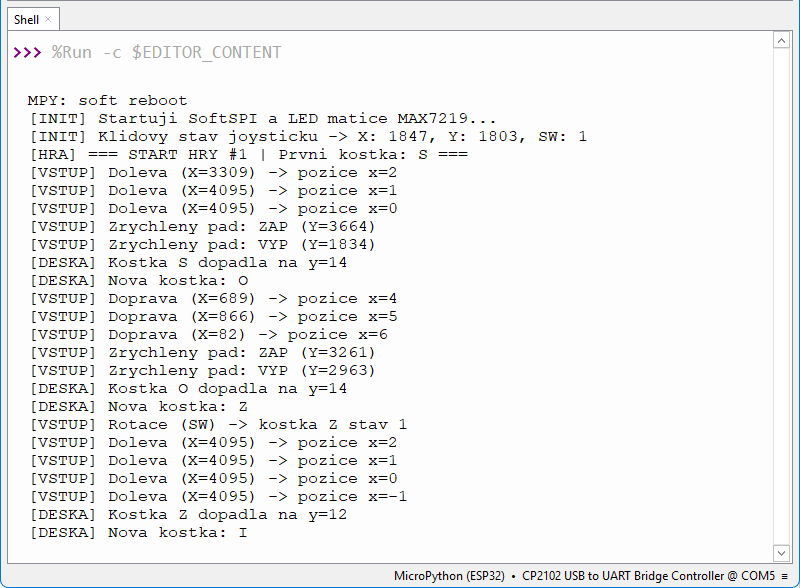
DEBUG = True) do výstupu prostředí ThonnyKompletní zdrojový program TETRIS
A máme hotovo! V předchozích odstavcích jsme si postupně představili jednotlivé části hry – od čtení hodnot z analogového joysticku přes vykreslování LED matic až po pohyb a otáčení tetromin, kontrolu kolizí, mazání plných řádků a počítání skóre. Nyní všechny tyto části spojíme do jednoho programu. Výsledkem je klasická hra TETRIS, kterou můžeme ovládat joystickem a hrát na dvou LED maticích MAX7219 zapojených nad sebou. Herní plocha má rozměry 8×16 bodů.
Než se pustíme do samotného kódu, můžeme se podívat na krátkou ukázku. Níže uvedené video zachycuje přibližně 30 sekund probíhající hry včetně závěrečné animace GAME OVER a zobrazení dosaženého skóre.
tetris.pyZdrojový kód
Program uložíme například pod názvem tetris.py. Nezapomeňme, že kromě něj musíme do ESP32 nahrát také naši knihovnu max7219_MC2.py, která zajišťuje komunikaci s LED maticemi a kterou si můžeme stáhnout v článku: 8×8 LED matice s MAX7219 a MicroPython. Pokud chceme hru hrát bez připojeného prostředí Thonny, musíme oba soubory uložit přímo do souborového systému ESP32, nikoli je pouštět jen v REPLu prostředí Thonny. Pokud chceme, aby se hra spouštěla automaticky po zapnutí desky, můžeme hlavní program pojmenovat main.py.
A teď už ten celý program:
# ==============================================================================
# HRA TETRIS PRO ESP32 V MICROPYTHONU
# Hardware: ESP32 + 2x LED matice 8x8 (MAX7219) + analogový dvouosý joystick
# ==============================================================================

from machine import Pin, SoftSPI, ADC  # Knihovna pro ovládání hardwaru ESP32 (piny, SPI, A/D převodník)
from max7219_MC2 import Matrix8x8      # Externí ovladač pro kaskádované LED matice s čipem MAX7219
import time                            # Práce s časem (neblokující měření v milisekundách)
import random                          # Generování náhodných čísel (výběr další kostky)

# ==============================================================================
# 1. NASTAVENÍ LADĚNÍ (DEBUGOVÁNÍ)
# ==============================================================================
# Mikrokontrolér nemá vlastní monitor, proto si stav programu vypisujeme přes USB
# do konzole (REPL) ve vývojovém prostředí (např. Thonny).
DEBUG = False       # False = vypne ladící výpisy při běžném hraní (True je zapne)

def log(tag, msg):
    """Vypíše ladící zprávu ve formátu [KATEGORIE] Text, pokud je zapnutý režim DEBUG."""
    if DEBUG:
        print("[{}] {}".format(tag, msg))


# ==============================================================================
# 2. INICIALIZACE DISPLEJE (2x LED MATICE 8x8)
# ==============================================================================
# Funkce const() označuje konstantu – MicroPython ji uloží úsporněji do paměti.
max_clk = const(26)  # Hodinový signál (CLK / SCK) – synchronizuje přenos bitů
max_cs  = const(25)  # Chip Select (CS / LOAD) – potvrzuje příjem dat v čipu MAX7219
max_din = const(33)  # Data In (DIN / MOSI) – datový vodič z ESP32 do první matice

log("INIT", "Startuji SoftSPI a LED matice MAX7219...")

# SoftSPI vytváří komunikační sběrnici softwarově na libovolných GPIO pinech.
# Parametr miso=14 je zde jen formální (displej data jen přijímá, nic neodesílá zpět).
spi = SoftSPI(baudrate=500000, polarity=1, phase=0, sck=max_clk, mosi=max_din, miso=14)

# Inicializace 2 kaskádovaných matic 8x8. Knihovna uvnitř vytvoří kreslicí plátno
# (FrameBuffer) o celkovém rozměru 16 pixelů na šířku a 8 pixelů na výšku.
display = Matrix8x8(spi, Pin(max_cs), 2)  # sběrnice, pin CS, počet zobrazovačů
display.brightness(2)  # Nastavení jasu LED diod v rozsahu 0 (nejméně) až 15 (nejvíce)


# ==============================================================================
# 3. INICIALIZACE ANALOGOVÉHO JOYSTICKU
# ==============================================================================
# Joystick obsahuje dva potenciometry (osy X a Y) a jedno tlačítko (SW).
# Pro měření analogového napětí využíváme piny ze skupiny ADC1 (GPIO 32–39).
joy_x = ADC(Pin(34))
joy_y = ADC(Pin(35))

# Převodník ESP32 v základu měří jen do 1,1 V. Útlum ATTN_11DB rozšíří rozsah
# na plných 0 až 3,3 V, což převodník převede na čísla 0 až 4095 (12 bitů).
joy_x.atten(ADC.ATTN_11DB)
joy_y.atten(ADC.ATTN_11DB)

# Tlačítko joysticku spíná pin proti zemi (GND).
# Interní pull-up rezistor drží na pinu v klidu logickou 1 (3,3 V), po stisku čteme 0.
joy_sw = Pin(32, Pin.IN, Pin.PULL_UP)

# Prahové hodnoty pro vychýlení páčky (klidový střed bývá kolem hodnoty 1900).
# Pásmo mezi 1000 a 3000 tvoří tzv. "mrtvou zónu", aby kostka neujížděla při drobných odchylkách.
THRESH_LOW = 1000
THRESH_HIGH = 3000

log("INIT", "Klidovy stav joysticku -> X: {}, Y: {}, SW: {}".format(
    joy_x.read(), joy_y.read(), joy_sw.value()
))

# Rozměry našeho svislého hracího pole (8 sloupců na šířku, 16 řádků na výšku)
WIDTH = 8
HEIGHT = 16


# ==============================================================================
# 4. MAPOVÁNÍ SOUŘADNIC (PŘEVOD 8x16 HŘIŠTĚ NA 16x8 FRAMEBUFFER)
# ==============================================================================
def draw_pixel(x, y, val=1):
    """
    Přepočítá souřadnice svislé herní plochy (8x16) na vodorovný FrameBuffer (16x8).
    Knihovna chápe obě matice vedle sebe (šířka 16 px, výška 8 px):
      - pravá část (x = 8..15) je první matice od ESP32 -> u nás HORNÍ matice (y = 0..7)
      - levá část  (x = 0..7)  je druhá matice v řadě  -> u nás SPODNÍ matice (y = 8..15)
    """
    if 0 <= x < WIDTH and 0 <= y < HEIGHT:
        if y < 8:
            display.pixel(8 + x, y, val)  # Vykreslení do horní LED matice
        else:
            display.pixel(x, y - 8, val)  # Vykreslení do spodní LED matice

def render_display(board, piece_cells):
    """Vykreslí kompletní snímek hry: smaže plátno, zakreslí desku i padající kostku."""
    display.fill(0)  # Vymaže paměť displeje (všechny pixely nastaví na 0)

    # 1. Vykreslení všech již usazených kostek uložených v dvourozměrném poli 'board'
    for y in range(HEIGHT):
        for x in range(WIDTH):
            if board[y][x]:
                draw_pixel(x, y, 1)

    # 2. Vykreslení aktuálně padající kostky
    for x, y in piece_cells:
        draw_pixel(x, y, 1)

    # 3. Odeslání připraveného obrazu přes SPI sběrnici do matic MAX7219
    display.show()


# ==============================================================================
# 5. DEFINICE KOSTEK (TETROMIN) A JEJICH ROTACÍ
# ==============================================================================
SHAPE_NAMES = ['I', 'O', 'T', 'S', 'Z', 'J', 'L']

# Každá kostka je popsána seznamem všech svých možných natočení (rotací).
# Každé natočení tvoří 4 dvojice relativních posunů (dx, dy) od kotevního bodu (px, py).
SHAPES = [
    # I (dlouhá tyč – 2 polohy: vodorovná a svislá)
    [[(0, 0), (1, 0), (2, 0), (3, 0)], [(1, 0), (1, 1), (1, 2), (1, 3)]],
    # O (čtverec – po otočení je stejný, proto stačí 1 poloha)
    [[(0, 0), (1, 0), (0, 1), (1, 1)]],
    # T (4 polohy otočení)
    [[(1, 0), (0, 1), (1, 1), (2, 1)], [(1, 0), (1, 1), (2, 1), (1, 2)],
     [(0, 1), (1, 1), (2, 1), (1, 2)], [(1, 0), (0, 1), (1, 1), (1, 2)]],
    # S (2 polohy otočení)
    [[(1, 0), (2, 0), (0, 1), (1, 1)], [(1, 0), (1, 1), (2, 1), (2, 2)]],
    # Z (2 polohy otočení)
    [[(0, 0), (1, 0), (1, 1), (2, 1)], [(2, 0), (1, 1), (2, 1), (1, 2)]],
    # J (4 polohy otočení)
    [[(0, 0), (0, 1), (1, 1), (2, 1)], [(1, 0), (2, 0), (1, 1), (1, 2)],
     [(0, 1), (1, 1), (2, 1), (2, 2)], [(1, 0), (1, 1), (0, 2), (1, 2)]],
    # L (4 polohy otočení)
    [[(2, 0), (0, 1), (1, 1), (2, 1)], [(1, 0), (1, 1), (1, 2), (2, 2)],
     [(0, 1), (1, 1), (2, 1), (0, 2)], [(0, 0), (1, 0), (1, 1), (1, 2)]]
]


# ==============================================================================
# 6. POMOCNÉ HERNÍ FUNKCE (SOUŘADNICE A KOLIZE)
# ==============================================================================
def get_cells(shape_idx, rot, px, py):
    """Převede relativní souřadnice kostky na skutečné souřadnice (x, y) na hrací ploše."""
    rotations = SHAPES[shape_idx]
    coords = rotations[rot % len(rotations)]  # Zbytek po dělení (%) bezpečně cyklí rotace dokola
    return [(px + dx, py + dy) for dx, dy in coords]

def is_valid(board, cells):
    """
    Zkontroluje, zda se kostka na daných souřadnicích vejde do hřiště a nenaráží.
    Vrací True, pokud je pohyb povolen, jinak False.
    """
    for x, y in cells:
        # 1. Kontrola hranic hracího pole (vlevo, vpravo, nahoře, dole)
        if x < 0 or x >= WIDTH or y < 0 or y >= HEIGHT:
            return False
        # 2. Kontrola kolize s již položenými kostkami v poli 'board'
        if board[y][x]:
            return False
    return True


# ==============================================================================
# 7. VLASTNÍ BITMAPOVÝ FONT 3x5 PIXELŮ PRO VÝPIS SKÓRE NA VÝŠKU
# ==============================================================================
# Vestavěný text v knihovně framebuf má rozměr 8x8 px a vykreslil by se naležato.
# Vlastní font o šířce 3 px a výšce 5 px umožní zobrazit dvě číslice vedle sebe
# na jedné matici (celkem až 4 číslice do 9999) správně otočené na výšku.
FONT_3X5 = {
    '0': ["111", "101", "101", "101", "111"],
    '1': ["010", "110", "010", "010", "111"],
    '2': ["111", "001", "111", "100", "111"],
    '3': ["111", "001", "111", "001", "111"],
    '4': ["101", "101", "111", "001", "001"],
    '5': ["111", "100", "111", "001", "111"],
    '6': ["111", "100", "111", "101", "111"],
    '7': ["111", "001", "001", "010", "010"],
    '8': ["111", "101", "111", "101", "111"],
    '9': ["111", "101", "111", "001", "111"],
}

def draw_digit(ch, ox, oy):
    """Vykreslí jednu číslici 'ch' s levým horním rohem na souřadnicích (ox, oy)."""
    for r, row in enumerate(FONT_3X5[ch]):
        for c, bit in enumerate(row):
            if bit == '1':
                draw_pixel(ox + c, oy + r, 1)

def show_score_upright(score):
    """Vypíše dosažené skóre na obě matice svisle."""
    display.fill(0)
    s = str(min(score, 9999))  # Omezí zobrazení na maximálně 4 číslice (do 9999)
    log("SKORE", "Zobrazuji vysledek na matici: {}".format(s))

    if len(s) <= 2:
        # 1 až 2 číslice vykreslíme na horní matici (y = 1) s rozestupem 4 px
        for i, ch in enumerate(s):
            draw_digit(ch, i * 4, 1)
    else:
        # 3 až 4 číslice rozdělíme: horní řády (stovky/tisíce) nahoru, desítky/jednotky dolů
        top = s[:-2]
        bottom = s[-2:]
        for i, ch in enumerate(top):
            draw_digit(ch, i * 4, 1)
        for i, ch in enumerate(bottom):
            draw_digit(ch, i * 4, 9)

    display.show()


# ==============================================================================
# 8. ANIMACE KONCE HRY A ČEKÁNÍ NA RESTART
# ==============================================================================
def game_over_animation(score):
    """Přehraje animaci konce hry, ukáže skóre a čeká na stisk tlačítka pro restart."""
    log("GAME OVER", "Konec hry! Celkem smazano radku: {}".format(score))

    # Postupné rozsvěcení řádků zdola nahoru (efekt opony)
    for y in range(HEIGHT - 1, -1, -1):
        for x in range(WIDTH):
            draw_pixel(x, y, 1)
        display.show()
        time.sleep_ms(25)

    # Postupné zhasínání řádků shora dolů
    for y in range(HEIGHT):
        for x in range(WIDTH):
            draw_pixel(x, y, 0)
        display.show()
        time.sleep_ms(25)

    # Zobrazení konečného výsledku
    show_score_upright(score)

    # Tříkrokové ošetření tlačítka proti nechtěnému přeskočení skóre:
    # 1. Pokud bylo tlačítko při konci hry stisknuté, počkáme na jeho uvolnění
    time.sleep_ms(200)
    if joy_sw.value() == 0:
        log("CEKANI", "Tlacitko zustalo stisknute, cekam na uvolneni...")
    while joy_sw.value() == 0:
        time.sleep_ms(20)

    # 2. Čekání na nový stisk tlačítka joysticku pro spuštění další hry
    log("CEKANI", "Cekam na stisk tlacitka joysticku (SW) pro novou hru...")
    while joy_sw.value() == 1:
        time.sleep_ms(20)

    # 3. Počkáme na uvolnění tlačítka, aby se první kostka po startu hned neotočila
    log("CEKANI", "Tlacitko stisknuto, cekam na uvolneni pred startem...")
    while joy_sw.value() == 0:
        time.sleep_ms(20)
    time.sleep_ms(100)


# ==============================================================================
# 9. HLAVNÍ HERNÍ SMYČKA
# ==============================================================================
def play_tetris():
    game_num = 0  # Počítadlo odehraných her od zapnutí ESP32

    # Vnější nekonečná smyčka: každé její proběhnutí představuje jednu celou partii
    while True:
        game_num += 1

        # Vytvoření prázdné hrací plochy 16 řádků x 8 sloupců (0 = prázdno, 1 = kostka)
        board = [[0] * WIDTH for _ in range(HEIGHT)]
        lines_cleared = 0  # Skóre hráče (počet smazaných plných řádků)

        # Vylosování první kostky a její umístění doprostřed horního okraje (x=3, y=0)
        shape_idx = random.randrange(len(SHAPES))
        rot = 0
        px, py = 3, 0

        log("HRA", "=== START HRY #{} | Prvni kostka: {} ===".format(game_num, SHAPE_NAMES[shape_idx]))

        # Časové značky (v ms) pro neblokující časování jednotlivých akcí ve hře
        last_fall = time.ticks_ms()  # Čas posledního samovolného pádu kostky o 1 řádek
        last_move = 0                # Čas posledního pohybu kostky do strany
        last_sw_rot = 0              # Čas posledního otočení přes tlačítko SW (ochrana proti zákmitu)
        prev_sw = False              # Stav tlačítka SW v předchozím snímku (pro detekci hrany)
        prev_fast_drop = False       # Stav zrychleného pádu v předchozím snímku

        # Vnitřní herní smyčka: běží přibližně 60x za sekundu (jeden snímek trvá ~15 ms)
        while True:
            now = time.ticks_ms()  # Aktuální čas procesoru v milisekundách

            # Postupné zrychlování hry: za každý smazaný řádek se pád zrychlí o 15 ms,
            # nejrychleji však na 120 ms, aby hra zůstala hratelná.
            fall_delay = max(120, 500 - lines_cleared * 15)

            # --- ČTENÍ AKTUÁLNÍHO STAVU JOYSTICKU ---
            x_val = joy_x.read()                # Hodnota 0..4095 pro osu X
            y_val = joy_y.read()                # Hodnota 0..4095 pro osu Y
            sw_pressed = (joy_sw.value() == 0)  # True, pokud je tlačítko stisknuté (0 V)

            # --- 1. ROTACE KOSTKY (POUZE TLAČÍTKEM SW S OCHRANOU PROTI ZÁKMITU) ---
            # Detekujeme náběžnou hranu (přechod z False na True), aby se kostka
            # při stisku otočila jen JEDNOU, i když hráč tlačítko drží déle.
            sw_edge = sw_pressed and not prev_sw
            prev_sw = sw_pressed

            # Vyžadujeme odstup alespoň 180 ms od minulého stisku (softwarový debounce),
            # aby mechanický zákmit mikrospínače při naklonění páčky nevyvolal druhou rotaci.
            if sw_edge and (time.ticks_diff(now, last_sw_rot) > 180):
                last_sw_rot = now
                new_rot = (rot + 1) % len(SHAPES[shape_idx])
                # Otočení povolíme jen tehdy, pokud nová poloha nekoliduje se stěnou či jinou kostkou
                if is_valid(board, get_cells(shape_idx, new_rot, px, py)):
                    rot = new_rot
                    log("VSTUP", "Rotace (SW) -> kostka {} stav {}".format(SHAPE_NAMES[shape_idx], rot))
                else:
                    log("VSTUP", "Rotace (SW) zablokovana stenou/kostkami")

            # --- 2. POHYB DOLEVA / DOPRAVA PODLE OSY X ---
            # Funkce ticks_diff() bezpečně počítá rozdíl časů i při přetečení čítače.
            # Pohyb do strany se při podržení páčky opakuje každých 130 ms.
            if time.ticks_diff(now, last_move) > 130:
                if x_val > THRESH_HIGH:
                    if is_valid(board, get_cells(shape_idx, rot, px - 1, py)):
                        px -= 1
                        last_move = now
                        log("VSTUP", "Doleva (X={}) -> pozice x={}".format(x_val, px))
                elif x_val < THRESH_LOW:
                    if is_valid(board, get_cells(shape_idx, rot, px + 1, py)):
                        px += 1
                        last_move = now
                        log("VSTUP", "Doprava (X={}) -> pozice x={}".format(x_val, px))

            # --- 3. GRAVITACE A ZRYCHLENÝ PÁD PŘI VYCHÝLENÍ DOLŮ (OSA Y) ---
            fast_drop = (y_val > THRESH_HIGH)
            if fast_drop != prev_fast_drop:
                log("VSTUP", "Zrychleny pad: {} (Y={})".format("ZAP" if fast_drop else "VYP", y_val))
                prev_fast_drop = fast_drop

            # Při páčce dolů padá kostka každých 65 ms místo běžného intervalu 'fall_delay'
            current_delay = 65 if fast_drop else fall_delay
            if time.ticks_diff(now, last_fall) >= current_delay:
                last_fall = now

                # Zkusíme posunout kostku o 1 řádek níže (py + 1)
                if is_valid(board, get_cells(shape_idx, rot, px, py + 1)):
                    py += 1
                else:
                    # Kostka narazila na dno nebo jinou kostku -> natrvalo ji uložíme do pole 'board'
                    log("DESKA", "Kostka {} dopadla na y={}".format(SHAPE_NAMES[shape_idx], py))
                    for x, y in get_cells(shape_idx, rot, px, py):
                        board[y][x] = 1

                    # Odstranění plných řádků: necháme jen řádky, které NEJSOU celé z jedniček
                    new_board = [row for row in board if not all(row)]
                    cleared = HEIGHT - len(new_board)  # Počet smazaných řádků
                    if cleared > 0:
                        lines_cleared += cleared
                        # Za každý smazaný řádek vložíme prázdný řádek úplně nahoru (index 0)
                        for _ in range(cleared):
                            new_board.insert(0, [0] * WIDTH)
                        board = new_board
                        new_speed = max(120, 500 - lines_cleared * 15)
                        log("SKORE", "Smazano radku: +{} | Celkem: {} | Rychlost padu: {} ms".format(
                            cleared, lines_cleared, new_speed
                        ))

                    # Vytvoření nové kostky nahoře uprostřed
                    shape_idx = random.randrange(len(SHAPES))
                    rot = 0
                    px, py = 3, 0

                    # Pokud se nová kostka hned po vzniku nemá kam vejít, hřiště je plné -> konec hry
                    if not is_valid(board, get_cells(shape_idx, rot, px, py)):
                        log("DESKA", "Nova kostka {} se nevejde na startovni pozici!".format(SHAPE_NAMES[shape_idx]))
                        game_over_animation(lines_cleared)
                        break  # Ukončí vnitřní smyčku a začne novou hru ve vnější smyčce
                    else:
                        log("DESKA", "Nova kostka: {}".format(SHAPE_NAMES[shape_idx]))

            # --- 4. VYKRESLENÍ AKTUÁLNÍHO STAVU NA DISPLEJ ---
            render_display(board, get_cells(shape_idx, rot, px, py))
            time.sleep_ms(15)  # Krátká pauza (~60 FPS), aby procesor neběžel zbytečně naprázdno

# Spuštění celé hry
play_tetris()
Možnosti dalšího vylepšení
A máme hotovo! Z několika hardwarových součástek – dvou LED matic MAX7219, analogového joysticku a ESP32 – jsme vytvořili funkční hru TETRIS, kterou kompletně řídí MicroPython. Projekt nám zároveň ukázal, že i na relativně malém mikrokontroléru můžeme vytvořit poměrně zajímavou hru. Vyzkoušeli jsme si práci s analogovými vstupy, ovládání LED matic, vykreslování grafiky, práci s dvourozměrným polem, kontrolu kolizí i neblokující časování herních událostí.
A protože je celý program napsaný v MicroPythonu, můžeme jej poměrně snadno dále upravovat a rozšiřovat.
Co by se dalo ještě vylepšit?
Možností je celá řada. Několik zajímavých námětů:
- Samostatný zobrazovač skóre: K ESP32 můžeme připojit čtyřmístný sedmisegmentový LED zobrazovač, například modul s řadičem TM1637. Na něm bychom mohli průběžně zobrazovat skóre, zatímco LED matice by zůstaly vyhrazené pouze pro samotnou hru.
- Ukládání nejlepšího výsledku: Nejvyšší dosažené skóre bychom mohli ukládat do paměti ESP32, aby se neztratilo ani po vypnutí napájení.
- Zvukové efekty: Malý bzučák by mohl doprovázet pohyb, otočení kostky, smazání řádku nebo konec hry.
- Ukazatel další kostky: Na dalším malém displeji bychom mohli zobrazovat tvar následující kostky, aby se hráč mohl lépe připravit.
- Obtížnost hry: Místo automatického zrychlování podle počtu odstraněných řádků bychom mohli zavést několik herních úrovní.
- Pozastavení hry: Další tlačítko nebo kombinace ovládacích prvků by mohla umožnit hru kdykoliv pozastavit a znovu spustit.
Zajímavým pokračováním by bylo například připojení čtyřmístného sedmisegmentového zobrazovače TM1637. Ten komunikuje s ESP32 pomocí dvou datových vodičů a jeho ovládání můžeme zajistit samostatnou MicroPython knihovnou. V hlavním programu bychom pak pouze doplnili aktualizaci zobrazovače při změně skóre. Skoro se zdá, že se tu rýsuje další námět na článek, tentokráte o LED zobrazovači s modulem TM1637…
Závěr aneb TETRISem to rozhodně nekončí!
Ale byla by škoda zůstat jen u TETRISu. Nabízí se celá řada dalších retroher, například SNAKE, PONG, SPACE INVADERS nebo ARKANOID. Jenže tady už začínáme narážet na omezení našeho současného zobrazovacího zařízení. Herní plocha 8×16 bodů je sice pro TETRIS překvapivě použitelná, ale pro některé další hry by se hodilo alespoň rozlišení 16×16 bodů. A ještě lépe – skutečný grafický displej, na kterém bychom mohli zobrazovat nejen jednotlivé světelné body, ale také text, barevnou grafiku a propracovanější animace.
Možná právě tudy bychom se mohli vydat příště. Místo toho, abychom stále dokola využívali stejné matice a stejné postupy, zkusíme posunout náš ESP32 herní automat o úroveň výš. Vybereme vhodný grafický displej, naučíme se s ním pracovat v MicroPythonu a otevřeme si cestu k mnohem zajímavějším hrám.
TETRIS tedy není konec. Je to teprve začátek našeho malého herního automatu s ESP32!
- A teď ještě malá výzva:
- Zkuste si hru nejprve sami zahrát a potom upravit alespoň jednu její vlastnost. Třeba rychlost pádu, citlivost joysticku nebo způsob zobrazování skóre. Právě experimentováním se člověk naučí nejvíc!
A to je na podobném bastlení vlastně to nejlepší – hotový projekt nemusí znamenat konec práce, ale začátek něčeho dalšího!