Instalace modulu ESP32 do Arduino IDE
Pro vývoj aplikací pro modul ESP32 lze využít doplněk ESP32 Arduino Core pro prostředí Arduino IDE. Ten umožňuje programovat moduly ESP32 pomocí vývojového prostředí Arduino IDE a jeho jazyka.
V tomto článku si krok za krokem ukážeme, jak nastavit Arduino IDE pro práci s deskami ESP32. Postup je vysvětlen pro systém Windows, ale je použitelný i pro uživatele systémů macOS a Linux.
Pokud tedy máte modul ESP32 a chcete jej programovat pomocí Arduino IDE, pojďme se pustit do nastavení.
CP210x USB–UART Bridge Virtual COM Port
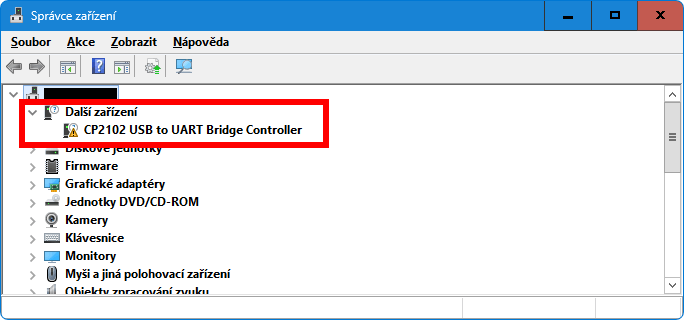
Úplně prvním krokem pro práci s vývojovou deskou s ESP32 je potřeba nainstalovat ovladač sériového převodníku. Kdybychom modul ESP32 rovnou připojili ke svému počítači, počítač by jej nerozeznal a ve Správci zařízení bychom jej viděli jako Další zařízení s neplatným ovladačem.
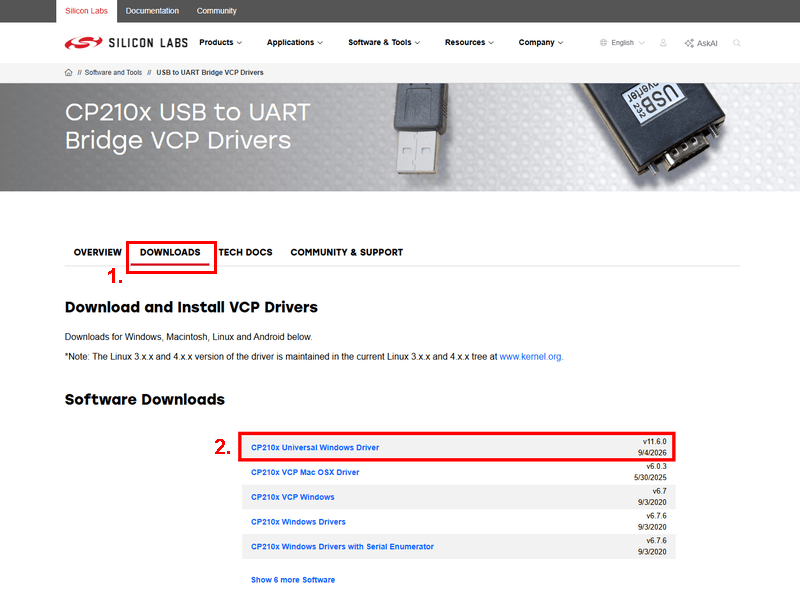
Pro propojení počítače a vývojové desky je tedy potřeba stáhnout ovladač pro USB komunikaci ze stránek společnosti Silicon Labs (https://DOWNLOADS, kde si vybereme instalační balíček pro svůj operační systém (v našem případě Windows).
Máme dvě základní možnosti: (doporučujeme tu první)
- Pro instalaci ovladače do systému Windows doporučujeme stažení aktuální verze balíku ovladačů
CP210x Universal Windows Driver. - Pokud chceme vsadit na statndardní způsob instalace, můžeme stáhnout soubor
CP210x Windows Driver(verze 6.7), který obsahuje spustitelný EXE soubor.
1. Stažení souboru CP210x Universal Windows Driver
Standardním a nejrychlejším způsobem instalace je využití možnosti instalace pomocí INF souboru obsaženém v balíku ovladače (ZIP souboru), který stáhneme ze stránek Silicon Labs.
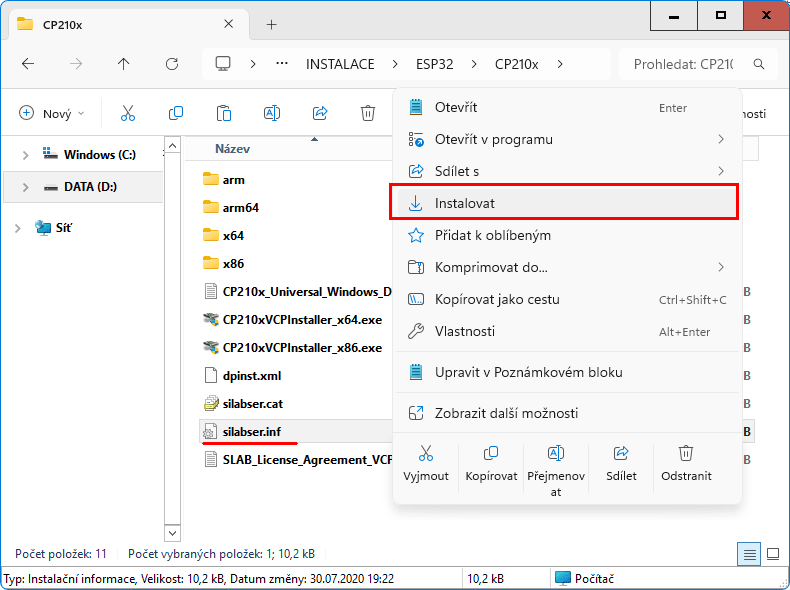
Po stažení instalačního balíčku ovladačů (ZIP soubor) jej rozbalíme do nějaké dočasné složky. Ve složce najdeme soubor silabser.inf, na který klikneme pravým tlačítkem myši a v kontextovém menu zvolíme Instalovat.
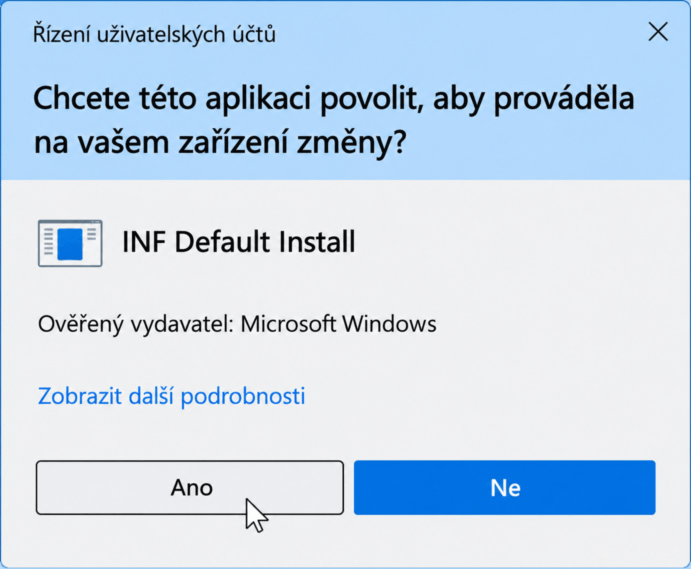
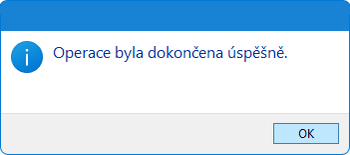
Potvrdíme instalaci pomocí INF souboru.
A máme hotovo. Nyní můžeme dočasnou složku s instalačními soubory smazat.
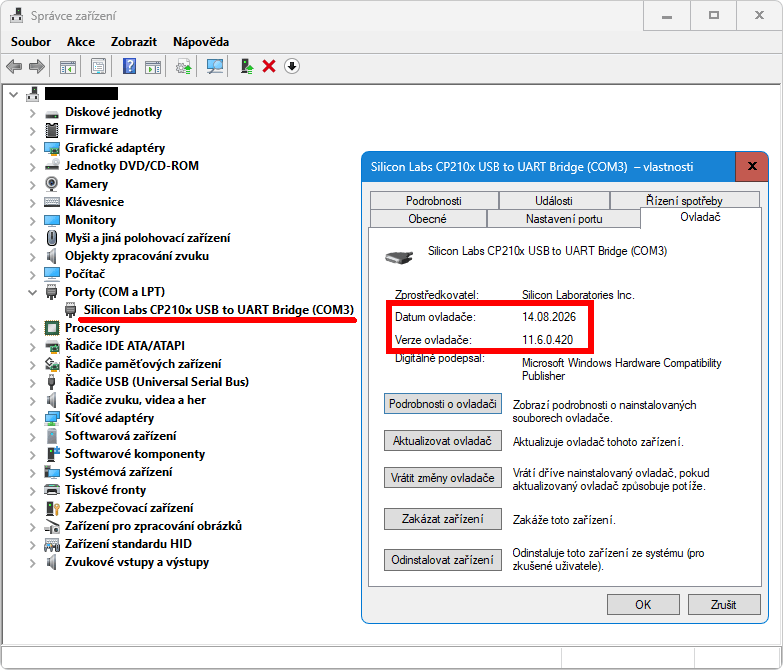
Po dokončení instalace již můžeme modul ESP32 připojit k počítači. Systém by měl detekovat USB-UART převodník CP210x modulu ESP32 a ve Správci zařízení by se modul měl objevit jako zařízení mezi položkami Porty (COM a LPT).
2. Stažení souboru CP210x Windows Driver
Pro zastánce klasické instalace pomocí EXE souboru zde máme instalaci pomocí souboru CP210x Windows Driver, který opět můžeme stáhnout ze stránek Silicon Labs.

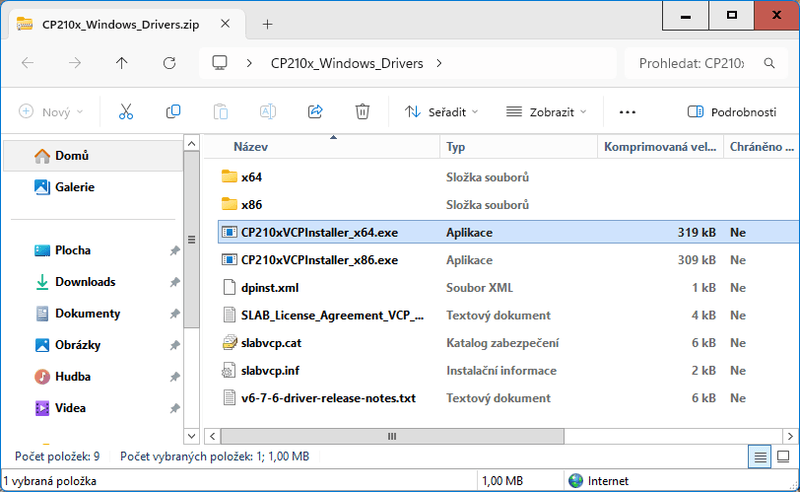
Stažený instalační ZIP soubor rozbalíme do nějaké dočasné složky a spustíme EXE soubor, který ve složce najdeme (jeden je zde pro systém 32bitový, druhý pro 64bitový).
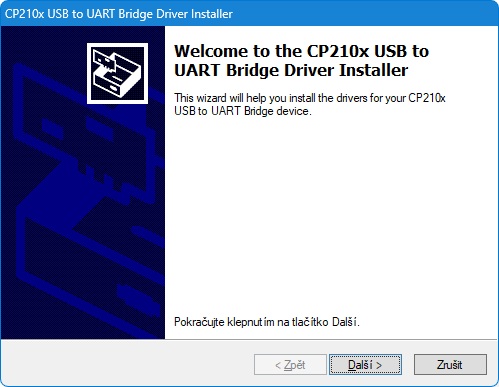
Následuje standardní průběh instalace:
Po dokončení instalace můžeme přes USB kabel připojit modul ESP32 k počítači. Systém by měl detekovat USB-UART převodník CP210x modulu ESP32 a ve Správci zařízení by se modul měl objevit jako zařízení mezi položkami Porty (COM a LPT).
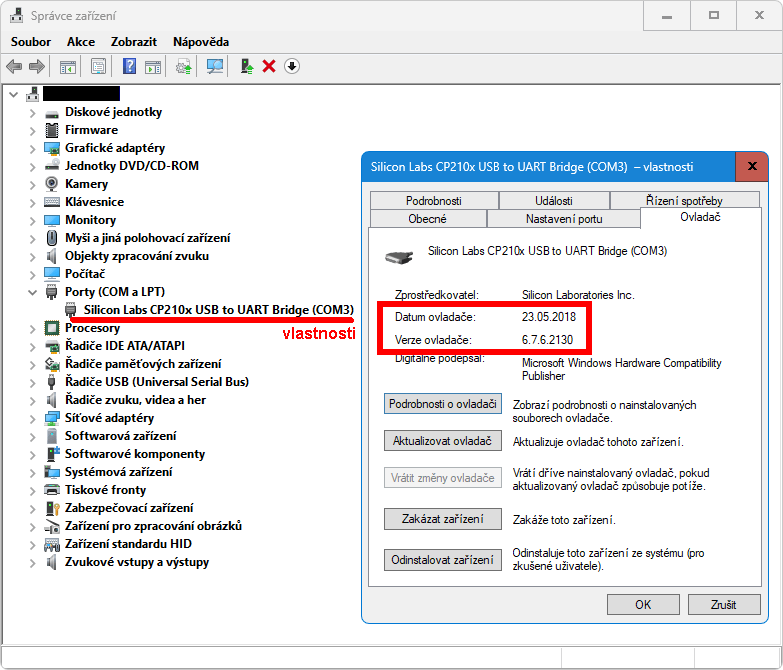
Ve své podstatě máme hotovo. Počítač již dokáže spolupracovat s modulem ESP32. To by nám mohlo stačit.
Problémem je ale to, že právě získaný ovladač je sice funkční, ale není aktuální. Jak vidíme na předchozím obrázku, je nainstalována verze 6.7 z roku 2018. To je určitá nevýhoda použití instalačního balíku s EXE souborem. Právě získaný ovladač tedy raději aktualizujeme – máme dvě základní možnosti, jak to udělat.
1. Aktualizace ovladače přes Windows Update (Win 11)
Přejdeme do Nastavení počítače, kde vybereme volbu Windows Update stejně, jako kdybychom chtěli aktualizovat Windows. Počkáme, až se načte seznam aktualizací. Pokud máme pravidelně aktualizovaný systém, asi se na hlavní stránce žádná aktualizace nezobrazí. My však přejdeme do volby Upřesnit možnosti, kde mezi položkami Další možnosti zkontrolujeme položku Volitelné aktualizace. Po předchozím vyhledání aktualizací by zde měla být aktualizace ovladačů, tedy i ovladače převodníku USB-UART modulu ESP32.
Jakmile se v seznamu ovladačů objeví položka Silicon Laboratories Inc., zaškrtneme tuto položku a klikneme na tlačítko Stáhnout a nainstalovat.
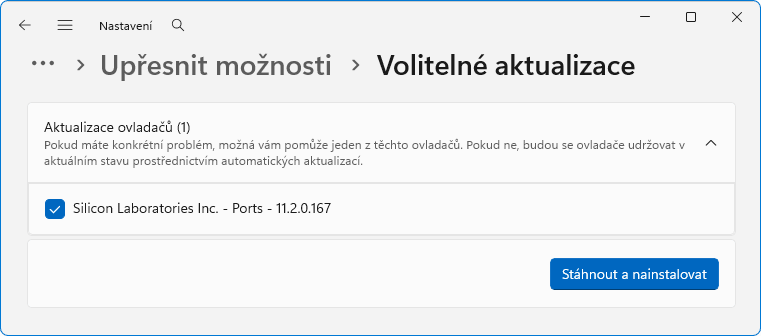
Tím jsme právě aktualizovali ovladač na nejnovější verzi dostupnou ve Windows Update.
- Poznámka:
- Vydání aktualizací ve Windows Update může mít určité zpoždění, takže tímto způsobem nemusíte vždy získat tu úplně poslední verzi ovladače. Kupříkladu, jak vidíme na obrázku výše, je zde nyní nabízena verze ovladačů 11.2 – v tuto chvíli je však na stránkách Silicon Labs již dostupná verze 11.6.
Pokud toužíme po skutečně poslední verzi ovladače, lze pro aktualizaci doporučit druhý způsob aktualizace, kde stáhneme aktuální ovladač přímo ze stránek výrobce.
2. Aktualizace ovladače ze staženého souboru
Pro druhý způsob aktualizace ovladače se musíme vrátit na stránky společnosti Silicon Labs (https://CP210x Universal Windows Driver (To je ten balíček, který bychom využili, pokud bychom zvolili první způsob instalace ovladače). Tento balíček obsahuje nejnovější verzi ovladače, ale zase neobsahuje EXE soubor, jehož spuštění nám posloužilo při prvotní instalaci.
Stažený ZIP soubor rozbalíme do nějaké dočasné složky, kterou na konci aktualizace smažeme.
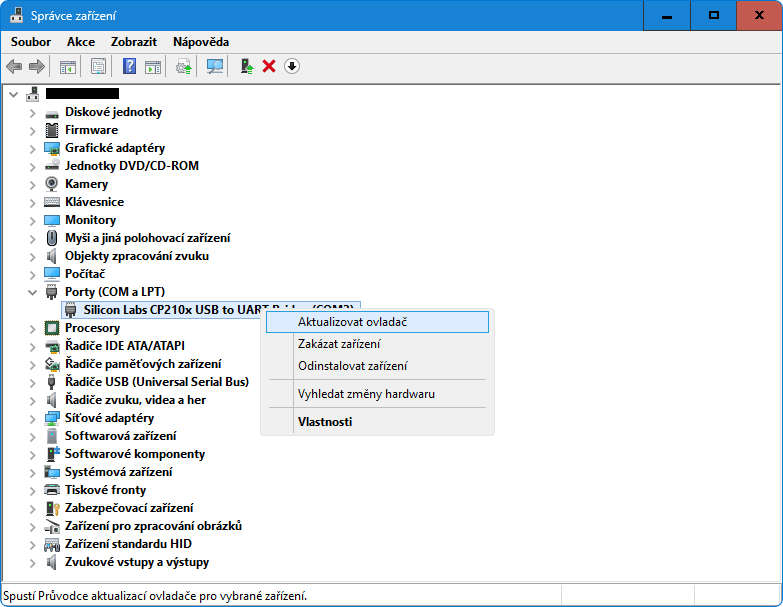
Přejdeme do Správce zařízení, kde by se při připojeném modulu ESP32 k počítači měla mezi položkami Porty (COM a LPT) objevit položka Silicon Labs CP210x USB to UART. Klikneme na ni pravým tlačítkem myši a zvolíme Aktualizovat ovladač.
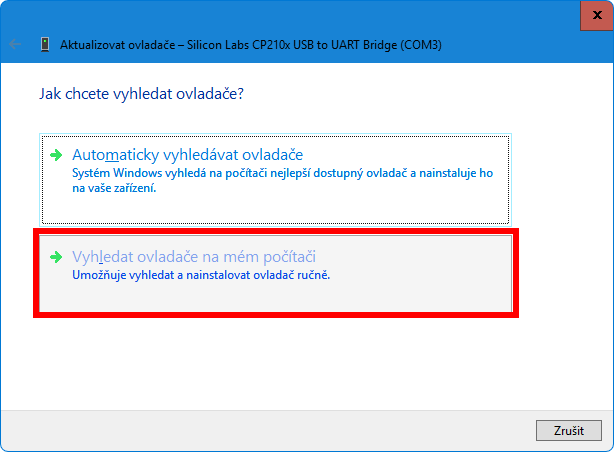
V následujícím dialogu zvolíme volbu Vyhledat ovladače na mém počítači a nastavíme cestu do dočasné složky se soubory nové verze ovladače.
Počítač načte nové soubory ze zvolené cesty a ovladač se aktualizuje.
O úspěšné aktualizaci se můžeme přesvědčit tím, že si ve Správci zařízení opět vyhledáme položku Silicon Labs CP210x USB to UART a pravým tlačítkem myši zvolíme volbu Vlastnosti. Na kartě Ovladač bychom měli vidět verzi aktuálně nainstalovaného ovladače a datum jeho vydání. Výchozí verze 6.7 získaná pomocí EXE souboru se nyní změnila na aktuální verzi 11.6.
- Poznámka:
- Jak vidíme, první postup instalace pomocí instalačního balíku
CP210x Universal Windows Drivera kliknutím pravým tlačítkem na INF soubor je výrazně jednodušší, efektivnější a i efektnější. Druhý způsob zde uvádíme především jen pro případ, kdyby tento způsob z nějakého způsobu selhal (prý se to občas stává) nebo byl uživatel zvyklý na instalaci ovladače pomocí instalačního EXE souboru.
Máme-li vyřešený ovladač USB-UART převodníku, můžeme přejít do prostředí Arduino IDE, které je třeba nastavit pro programování modulu ESP32.
Nastavení prostředí Arduino IDE 2
Ujistíme se, že máme ve svém počítači nainstalovanou nejnovější verzi Arduino IDE 2 (v tomto článku pracujeme s verzí 2.3.x). Pokud nemáme aktuální verzi, aktualizujeme svou dosavadní verzi na tu aktuální. Instalaci nejnovějšího softwaru Arduino IDE 2 můžeme stáhnout z https://
- Ve svém Arduino IDE 2 přejdeme na
Soubor > Předvolby

- Do pole „Další URL pro manager desek:“ zadáme:
https://dl. espressif. com/ dl/ package_esp32 _index.json

- Poté klikneme na tlačítko
OK:
- Poznámka:
- Pokud v tomto poli již máme zadanou jinou URL, např. pro desky ESP8266, můžeme adresy URL oddělit čárkou, třeba takto:
https://dl. espressif. com/ dl/ package_esp32_ index.json, https:// arduino. esp8266. com/ stable/ package_…
- Otevřeme Správce desek. (ikona v levém sloupci)

- Vyhledáme balíček pro moduly ESP32 (nejlépe zadáním výrazu ESP32 do vyhledávacího pole), vybereme nabídnutý balíček
ESP32 by Espressif Systemsa klikneme na tlačítkoInstalovat

- A je to! Rozšíření pro moduly ESP32 by mělo být nainstalováno během několika sekund, ale i minut. Pokud se všechny potřebné balíčky budou stahovat, může být instalace poměrně zdlouhavá!

- UPOZORNĚNÍ
- Nedávno byl balíček pro moduly ESP32 aktualizován na verzi 3.x, která je založena na zcela novém systému ESP-IDF. Tato verze přinesla v oblasti některých příkazů docela radikální změnu. Může se tedy stát, že některé kódy uváděné v různých tutoriálech byly napsány s doplňkem verze 2.x nebo nižší. V tom případě nelze zaručit, že se uvedený programový kód zkompiluje a poběží správně.
Testování instalace
Připojíme desku ESP32 k počítači, otevřeme Arduino IDE 2 a postupujeme takto:
- Klikneme v horní řádce na nápis, kterým ukazuje aktuálně nastavený modul, prvek se rozbalí a nabídne volbu
Zvolte jinou desku a port…. Zde zadáme název modulu (např. esp32 dev) a vybereme modul ESP32, který chceme programovat. Zároveň zde zvolíme USB port (COM port) pro programování modulu.

- Máme hotovo!
První program
Asi se sluší vše řádně dotáhnout až do konce, zkusíme tedy napsat nějaký ukázkový program, zkompilujeme jej a odešleme do modulu ESP32.
Je téměř železnou tradicí, že u mikrokontrolérů je prvním programem blikání připojenou LED. Ani my neporušíme tuto tradici a prostě si zablikáme. 😀
Využijeme-li informaci, že k pinu GPIO 2 (GPIO 1 pro ESP32 DEVKIT DOIT rev. 1) je na desce ESP32 připojena vestavěná LED, můžeme naši desku ESP32 rozblikat i bez připojené externí LED. K tomu nám poslouží následující kód:
/* BLIKANI */
const int ledPin = 2;
// const int ledPin = 5; // plati pro ESP32 Lolin32
// const int ledPin = 1; // pro ESP32-DEVKIT rev. 1
// funkce SETUP se spusti jednou pri stisknuti tlacitka reset nebo pri zapnuti desky.
void setup() {
  pinMode(ledPin, OUTPUT);   // nastavi GPIO2 pin jako vystup.
}
// funkce LOOP bezi stale dokola.
void loop() {
  digitalWrite(ledPin, HIGH);   // rozsviti LED diodu (HIGH = napeti 3,3 V na pinu)
  delay(1000);   // cekani jednu vterinu
  digitalWrite(ledPin, LOW);   // zhasnuti LED diody (LOW = napeti 0 V na pinu)
  delay(1000);   // cekani jednu vterinu
}
Máme-li ve svém Arduino IDE zvolenou desku ESP32 a je-li i nastaven komunikační USB port (COM port), můžeme program přeložit tlačítkem  , stejně jako jsme zvyklí při programování modulu Arduino.
Chtělo by se říci: „A je to!“ ALE:
Pokud se nám při pokusu o nahrání kódu zobrazí následující chyba: A fatal error occurred: Failed to connect to ESP32: Timed out…, znamená to, že náš modul ESP32 nebyl v režimu zápisu/nahrávání.
Chceme-li nahrát kód, musíme postupovat podle následujících kroků:
- Podržíme tlačítko
BOOTna desce ESP32
- Kliknutím na tlačítko v Arduino IDE spustíme nahrávání programu.
- Poté, co se zobrazí
Connecting…v okně Arduino IDE, uvolníme prst z tlačítkaBOOT
- Nakonec bychom měli vidět zprávu o úspěšném uploadu, případné verifikaci zápisu (pokud máme v předvolbách nastaveno: „Kontrolovat kód po nahrání“) a závěrečnou výzvu k resetování modulu:
Hard resetting via RTS pin...
A teď už to opravdu je HOTOVO! Po nahrání programu můžeme stisknutím tlačítka EN (enable), nebo na některých jiných modulech je tlačítko označeno RST (reset). Tím modul ESP32 restartujeme a začne se od začátku vykonávat právě zapsaný program. Zpravidla ale reset proběhne po nahrání programu automaticky, takže modul už dávno vesele bliká.

Doufáme, že jste tento článek pro začátek považovali za užitečný. Blikající LED dioda je zatím jen jednoduchý projekt, který vám měl pomoci začít s ESP32. Především šlo o ukázku postupu, který musíte absolvovat při nahrání kódu do modulu ESP32.
Pokud jste již dříve používali modul Arduino, zkuste se podívat na výše uvedený kód a zamyslet se nad tím, v čem se vlastně kód pro ESP32 liší. Mám pocit, že jen v čísle použitého pinu. 😎
Pokud se vám začíná modul ESP32 aspoň trochu líbit, rádi bychom vám zde nadále přinášeli (v češtině!) další ukázkové projekty s moduly ESP32.