Nové ESP32-CAM s vestavěným USB (CH340)
Modul ESP32-CAM patří už několik let mezi oblíbené součástky domácích elektroniků a bastlířů. Díky kombinaci výkonného mikrokontroléru ESP32, kamerového snímače, slotu pro microSD kartu a možnosti bezdrátového připojení k Wi-Fi se nabízí pro celou řadu projektů – od jednoduchých IP kamer a fotopastí až po různé systémy domácí automatizace.
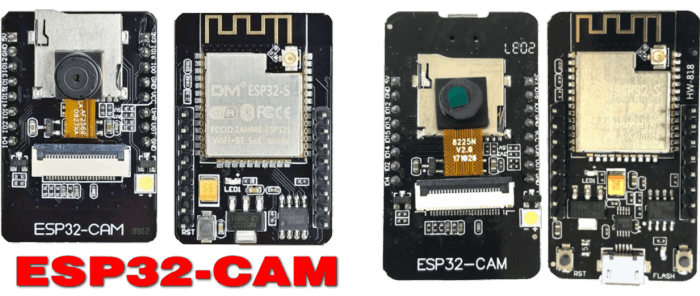
Původní provedení modulu od společnosti AI-Thinker má ale jednu nepříjemnou vlastnost – chybí mu USB rozhraní pro připojení k počítači. Při nahrávání programu je proto nutné použít externí USB-TTL převodník, případně speciální programovací destičku ESP32-CAM-MB. To sice není zásadní technický problém, ale při vývoji a opakovaném testování programu to představuje zbytečnou komplikaci.
Na trhu se nyní objevila novější varianta modulu ESP32-CAM, která tuto nevýhodu odstraňuje. Na desce je přímo osazen převodník USB–UART CH340 a konektor microUSB. K připojení počítače tak postačí běžný datový USB kabel a tím nám odpadá potřeba externího převodníku. Na první pohled jde o drobnou úpravu, v praxi však výrazně zpříjemňuje práci s modulem. A co je ještě důležitější, nová deska si zachovává základní uspořádání původního ESP32-CAM. Nemusíme tedy začínat znovu ani upravovat již vytvořené projekty.
Srovnání nové a původní verze ESP32-CAM
Nová varianta modulu ESP32-CAM, která se na trhu objevuje pod označením ESP32-CAM-CH340, případně HW-818, vychází z konstrukce původního modulu AI-Thinker. Nejde tedy o úplně novou platformu, ale především o její prakticky upravené provedení, které doplňuje chybějící USB rozhraní. Při porovnání obou desek je důležité především zachování rozmístění a roztečí všech šestnácti vývodů. Pinout zůstává stejný a nezměnily se ani rozměry samotných pinů. Nový modul proto můžeme bez problémů zasunout do původního zapojení, například do již připravené experimentální desky nebo nepájivého pole. Není nutné předělávat kabeláž ani měnit přiřazení GPIO v existujících programech. Zachována zůstala také čtečka microSD karet, paměť PSRAM i přisvětlovací bílá LED dioda, která je připojena k pinu GPIO4. Z hlediska základního použití se tedy nový modul chová stejně jako původní AI-Thinker ESP32-CAM.
Hlavním konstrukčním rozdílem je zmíněná přítomnost USB-UART převodníku CH340 a konektoru microUSB. Díky tomu můžeme modul připojit přímo k počítači a nahrávat do něj program bez externího převodníku. Na desce jsou navíc dvě přístupná tlačítka označená FLASH a RST, která slouží k ručnímu přepínání mikrokontroléru do režimu nahrávání programu a k jeho restartování.
Za toto vylepšení se ovšem platí mírným prodloužením desky. Zatímco původní modul má délku přibližně 40,5 mm, nová varianta měří zhruba 48,5 mm. Rozdíl tedy činí asi 8 mm. Šířka desky zůstává stále přibližně 27 mm. V běžném zapojení tato změna nepředstavuje žádnou komplikaci. Pozor si ale musíme dát na mechanické uložení modulu. Pokud používáme krabičku navrženou přesně podle rozměrů původní ESP32-CAM, nový modul se do ní kvůli větší délce nemusí vejít. V takovém případě bude potřeba upravit model krabičky nebo připravit nový.
Přehled hlavních rozdílů
Nová varianta (často označovaná jako ESP32-CAM-CH340 nebo HW-818) vychází přímo z osvědčené konstrukce původního modulu AI-Thinker, ale přidává napájecí a komunikační část. Následující tabulka ukazuje přehled základních vlastností obou modulů:
| Vlastnost | Původní AI-Thinker | Nová ESP32-CAM |
|---|---|---|
| USB rozhraní | Externí USB-UART převodník | Integrovaný CH340 |
| USB konektor | Není | microUSB |
| Počet vývodů | 16 (2× 8) | 16 (2× 8) |
| Rozložení pinů | Standardní AI-Thinker | Stejné |
| Rozteč a rozměry pinů | Standardní | Stejné |
| Tlačítka | RST | FLASH + RST |
Nastavení Arduino IDE a první pokus o nahrání programu
Přestože má nová ESP32-CAM konektor microUSB přímo na desce, neznamená to, že se při programování bude chovat úplně stejně jako běžné vývojové desky ESP32 DevKit. Než se pustíme do nahrávání programu, musíme nejprve správně nastavit prostředí Arduino IDE.
V nabídce výběru desky vybereme položku AI Thinker ESP32-CAM. Přestože používáme novější hardwarovou variantu s převodníkem CH340, z hlediska samotného mikrokontroléru a zapojení kamery jde stále o stejnou platformu. Není proto potřeba hledat speciální podporu pro HW-818 nebo ESP32-CAM-CH340. Dále v nabídce Port vybereme sériový port, který se objevil po připojení modulu k počítači. O jeho komunikaci s počítačem se stará právě převodník CH340.
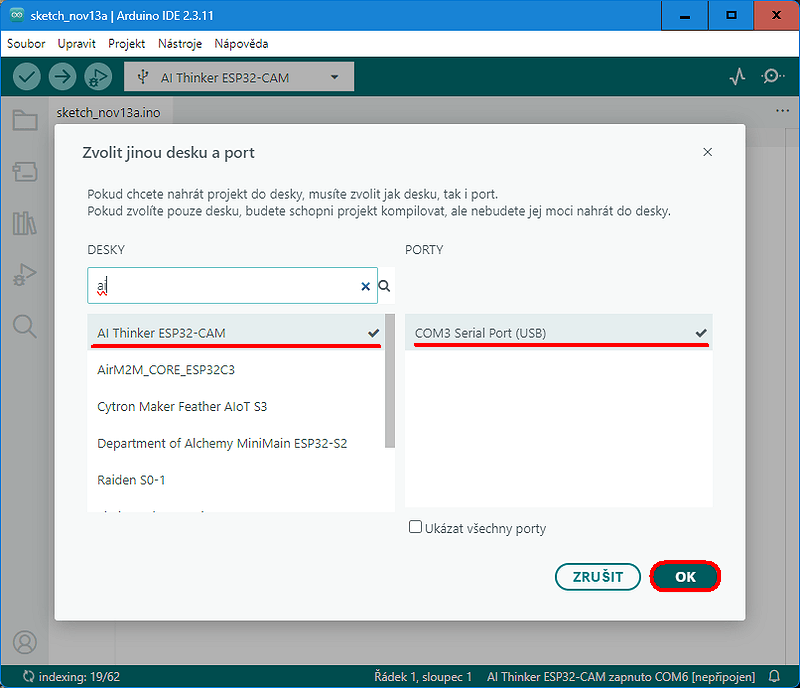
Mohlo by se zdát, že nyní už stačí otevřít projekt, kliknout na tlačítko Nahrát a počkat na dokončení operace. Při prvním pokusu však pravděpodobně narazíme na problém. Arduino IDE sice program přeloží a připraví k nahrání, ale při pokusu o navázání spojení s mikrokontrolérem se objeví chybové hlášení podobné následujícímu:
Sketch uses 1060593 bytes (33%) of program storage space.

Maximum is 3145728 bytes.

Global variables use 69848 bytes (21%) of dynamic memory, leaving 257832 bytes for local variables.

Maximum is 327680 bytes.

esptool v5.3.1

Serial port COM3:

Connecting......................................


A fatal error occurred: Failed to connect to ESP32: No serial data received.

Failed uploading: uploading error: exit status 2
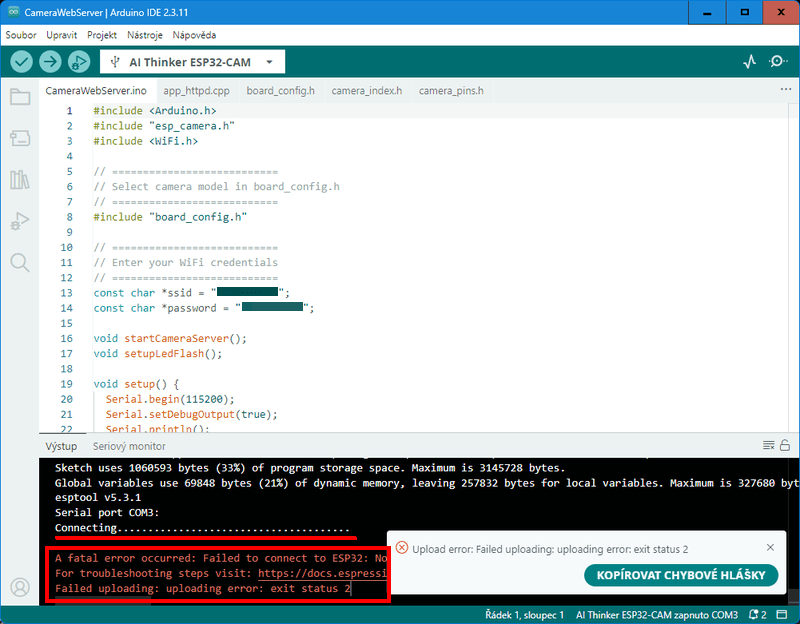
Tato chyba nemusí znamenat závadu modulu, špatný USB kabel ani problém s ovladačem převodníku CH340. V našem případě je příčinou něco jiného – mikrokontrolér ESP32 není uveden do režimu, ve kterém přijímá nový program.
Proč musíme mačkat tlačítka FLASH a RST?
Abychom pochopili, proč je nutné při nahrávání programu používat tlačítka, musíme se krátce podívat na způsob, jakým ESP32 spouští svůj program. Mikrokontrolér má kromě běžného provozního režimu také vestavěný zaváděcí režim (ROM bootloader), který umožňuje nahrávat nový firmware přes sériové rozhraní UART. O tom, který režim se po restartu spustí, rozhoduje mimo jiné logická úroveň na pinu GPIO0. Pokud je tento pin při resetu připojen k zemi (logická nula), ESP32 přejde do režimu nahrávání programu. Pokud je naopak v logické jedničce, spustí běžný uživatelský program uložený ve flash paměti.
U běžných vývojových desek ESP32 DevKit je tento proces zpravidla automatizovaný. Pomáhá tomu jednoduchý řídicí obvod, který využívá signály DTR a RTS z USB-UART převodníku. Pomocí tranzistorů dokáže ve správný okamžik ovládat reset mikrokontroléru a pin GPIO0. Uživatel tak nemusí žádná tlačítka mačkat – o přepnutí do zaváděcího režimu se postará sama deska. U námi používané ESP32-CAM s CH340 je ale potřeba tento krok provést ručně. Tlačítko FLASH připojí GPIO0 k zemi a tlačítko RST zajistí restart mikrokontroléru. Jejich správnou kombinací tedy sami určíme, že se má ESP32 po restartu spustit v režimu nahrávání.
Správný postup při nahrávání programu
Před zahájením nahrávání postupujeme následovně:
- Stiskneme a držíme tlačítko
FLASH. Tím připojímeGPIO0k zemi. - Krátce stiskneme a uvolníme tlačítko
RST. Mikrokontrolér se restartuje a při startu zjistí, žeGPIO0je v logické nule. Spustí proto vestavěný zaváděcí režim. - Uvolníme tlačítko
FLASH. ESP32 již zůstává v režimu nahrávání a čeká na data ze sériového rozhraní. - Spustíme nahrávání programu v Arduino IDE. Nyní by mělo dojít k úspěšnému navázání spojení a následnému přenosu programu do paměti mikrokontroléru.
- Praktický tip:
- Nemusíme nutně provádět uvedenou kombinaci tlačítek ještě před kliknutím na Nahrát. Můžeme nejprve spustit nahrávání v Arduino IDE a ve chvíli, kdy se v konzoli objeví hlášení
Connecting..., provést popsanou kombinaciFLASHaRST.
Po úspěšném dokončení nahrávání už stačí krátce stisknout tlačítko RST. Mikrokontrolér se restartuje a spustí právě nahraný program.
První program: CameraWebServer z příkladů Arduino IDE
Abychom si ověřili, že nový modul ESP32-CAM správně funguje, nemusíme hned psát vlastní program. Prostředí Arduino IDE obsahuje hotový demonstrační projekt CameraWebServer, který umožňuje připojit kameru k domácí Wi-Fi síti a sledovat živý obraz v internetovém prohlížeči.
Nejprve tedy otevřeme tento příklad. V prostředí Arduino IDE přejdeme do nabídky Soubor → Příklady → ESP32 → Camera → CameraWebServer. Po kliknutí se otevře nový projekt s ukázkovým programem.
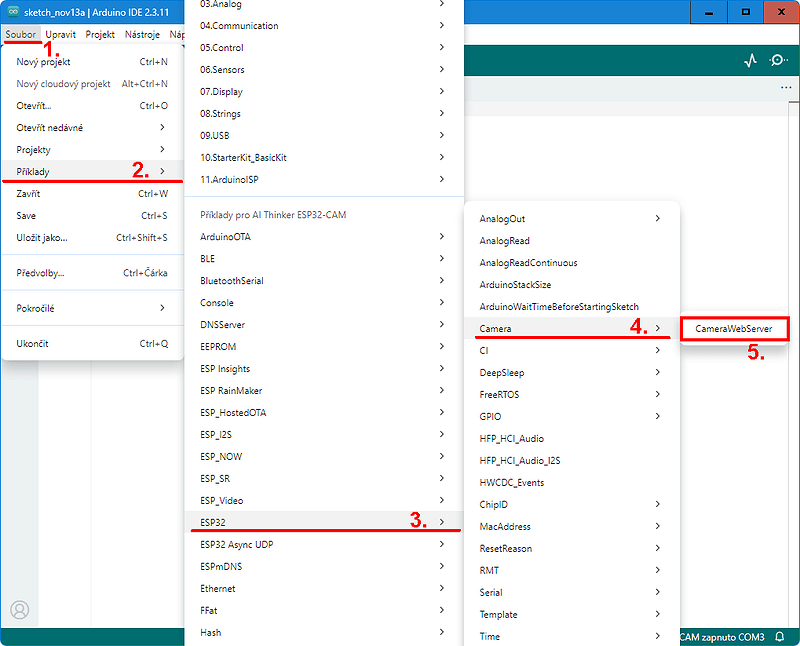
CameraWebServer.Pokud si vzpomeneme na náš starší článk ESP32-CAM: Wi-Fi kamera doslova „za hubičku“, možná si vzpomeneme, že tehdejší ukázkový program tvořil jeden poměrně dlouhý soubor. V něm jsme nastavovali potřebná nastavení a upravili je přímo na jednom místě. U současného příkladu CameraWebServer je situace trochu jiná. Jde o projekt rozdělený do několika souborů, které jsou v Arduino IDE dostupné jako samostatné záložky. Některá nastavení proto najdeme v hlavním souboru CameraWebServer.ino, jiná v konfiguračním souboru board_config.h.
Není to nic složitého, jen je potřeba vědět, kam se podívat. V následujících krocích si ukážeme, které části programu je nutné upravit.
Výběr typu kamery a desky
Nejprve musíme programu sdělit, pro jaký typ desky je určen. V otevřeném projektu přejdeme na záložku board_config.h. U některých starších verzí balíčku ESP32 (pokud nemáme balíček ESP32 v prostředí Arduino IDE aktualizovaný) může být toto nastavení stále ještě přímo v hlavním souboru CameraWebServer.ino.
Najdeme část s definicemi podporovaných modelů kamer. Pro náš modul ESP32-CAM potřebujeme aktivovat variantu AI Thinker. Výchozí volbu zakomentujeme a řádek pro AI Thinker ponecháme aktivní – například takto:
// #define CAMERA_MODEL_ESP_EYE // Has PSRAM

#define CAMERA_MODEL_AI_THINKER // Has PSRAM
Tím programu sdělíme, že používáme zapojení kamery odpovídající modulu AI-Thinker ESP32-CAM.
Nastavení domácí Wi-Fi
Nyní přejdeme do hlavního souboru CameraWebServer.ino. V jeho horní části najdeme řádky, ve kterých se nastavují přihlašovací údaje k bezdrátové síti:
const char *ssid = "NAZEV_VASI_WIFI";

const char *password = "HESLO_K_WIFI";
Místo textu NAZEV_ doplníme název své Wi-Fi sítě a místo HESLO_ její heslo. Pozor na uvozovky – ty musí v programu zůstat.
Po této úpravě bude ESP32 vědět, ke které síti se má připojit. V našem příkladu použijeme běžný klientský režim STA, takže se modul připojí k domácímu routeru stejně jako notebook nebo mobilní telefon.
Zkontrolujeme také použitý kamerový modul
Ještě před nahráním programu je dobré vědět, jaký obrazový snímač (kamerový modul) je na desce skutečně osazený. Na první pohled mohou jednotlivé varianty vypadat téměř stejně, jejich vlastnosti se ale liší. U tradiční kamery OV2640 můžeme ponechat výchozí nastavení programu. U některých novějších modulů se však můžeme setkat také se snímačem GC2145, označovaným například RHYX-M21-45.
Rozdíl mezi těmito kamerami, jejich podporovanými obrazovými formáty a případnou úpravou programu si ještě vysvětlíme v samostatné části tohoto článku. Je ale dobré na tuto možnost myslet už nyní – ne každý modul ESP32-CAM musí mít stejný kamerový snímač.
Zobrazení obrazu z kamery v internetovém prohlížeči
Po úspěšném dokončení nahrávání stiskneme tlačítko RST. Modul se restartuje a spustí právě nahraný program. Po restartování modulu se ESP32-CAM pokusí připojit k nastavené domácí Wi-Fi síti. Jestliže se připojení podaří, vypíše do Sériového monitoru Arduino IDE několik informačních řádků. Mezi nimi najdeme také IP adresu, na které je dostupný webový server kamery.
V Arduino IDE proto otevřeme Nástroje → Sériový monitor a nastavíme komunikační rychlost na 115200 baudů. Pokud se po otevření monitoru žádný výpis neobjeví, stiskneme znova na modulu tlačítko RST a počkáme na restart.
Při úspěšném připojení se může zobrazit například následující výpis:
WiFi connected

Camera Ready! Use 'http://192.168.8.103' to connect
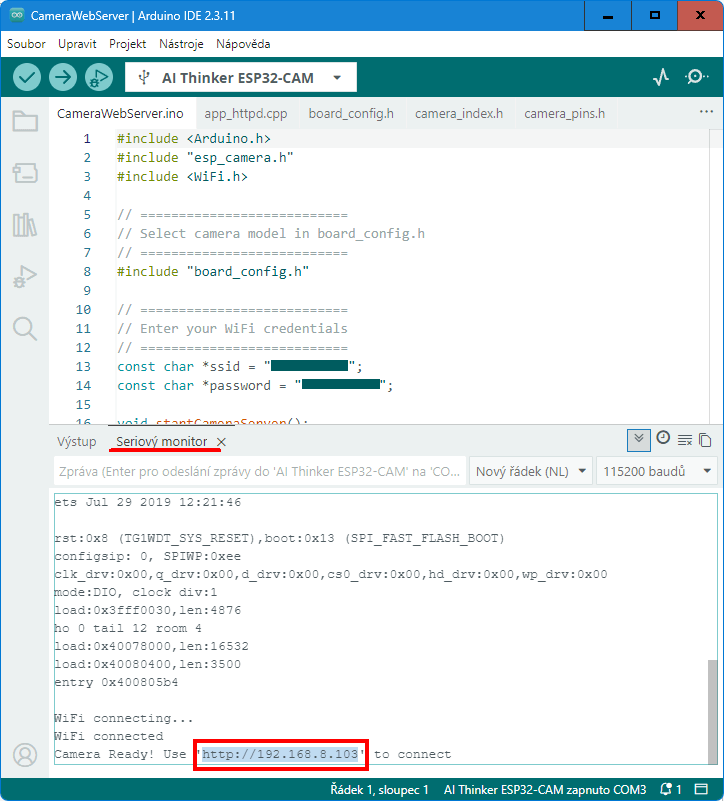
IP adresa je samozřejmě pouze ilustrativní – váš router přidělí modulu vlastní adresu podle nastavení domácí sítě. Právě tu si opíšeme, protože ji budeme potřebovat v dalším kroku.
Nyní otevřeme internetový prohlížeč na notebooku nebo mobilním telefonu, který je připojený ke stejné Wi-Fi síti jako ESP32-CAM. Do adresního řádku zadáme IP adresu vypsanou v Sériovém monitoru, například: http://192.168.8.103
Zobrazí se webové rozhraní CameraWebServer. V levé části najdeme nabídku s různými nastaveními kamery – můžeme zde upravovat například rozlišení obrazu, kvalitu JPEG, snímkovou frekvenci a další parametry. Pozor, živý obraz se po otevření stránky ještě automaticky nezobrazí! Nejdříve musíme v dolní části levého menu kliknout na tlačítko Start Stream . Teprve potom se spustí přenos obrazu a v prohlížeči uvidíme aktuální záběr z kamery.
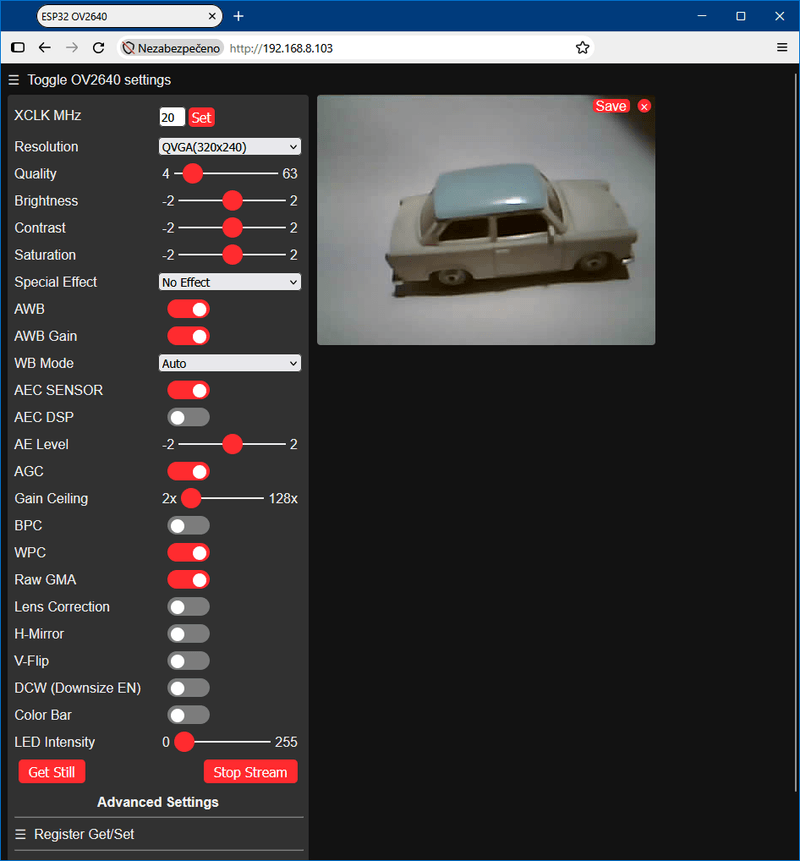
Stejným způsobem můžeme obraz sledovat také na mobilním telefonu. Stačí, aby byl připojený ke stejné domácí Wi-Fi síti a v prohlížeči otevřel stejnou IP adresu. Není tedy nutné instalovat žádnou speciální aplikaci.
Co když se v obrazu objevují vodorovné proužky?
Uživatelé ESP32-CAM občas popisují problém, kdy se v obrazu objevují vodorovné pruhy, které mohou být statické, měnit barvu nebo se pomalu posouvat přes obraz. Nejde přitom vždy o stejnou závadu – podobný projev může mít několik různých příčin.
Jednou z nich je nekvalitní nebo nestabilní napájení. ESP32-CAM potřebuje při provozu kamery a Wi-Fi poměrně stabilní napájecí napětí. Pokud napětí kolísá nebo je zdroj příliš slabý, může se to projevit nejen nestabilitou celého modulu, ale také rušením v obraze. Proto doporučujeme vyzkoušet kvalitní napájecí zdroj 5 V, dostatečně dimenzovaný pro provoz modulu, a pokud možno krátký USB kabel. U napájení přes externí vodiče je vhodné použít vodiče s dostatečným průřezem.
Další možnou příčinou je blikání umělého osvětlení. Některé LED žárovky a zářivky ve skutečnosti nesvítí zcela plynule, ale jejich jas se periodicky mění. Kamerový snímač postupně načítá jednotlivé řádky obrazu, a pokud se během tohoto procesu změní intenzita osvětlení, mohou se na výsledném snímku objevit tmavší a světlejší vodorovné pásy. V evropské elektrické síti je frekvence 50 Hz a u některých světelných zdrojů se změny intenzity opakují s frekvencí 100 Hz.
Pokud se proužky objevují hlavně při umělém osvětlení, zkuste kameru namířit na denní světlo nebo změnit osvětlení místnosti. Jestliže problém zmizí, je pravděpodobné, že souvisí právě s blikáním světelného zdroje.
Za kontrolu stojí také propojení kamerového modulu s deskou ESP32-CAM. Při vypnutém napájení můžeme opatrně zkontrolovat, zda je plochý flex kabel kamery správně zasunutý v konektoru a zda je konektor dobře zajištěný.
V případě proužkování lze tedy postupovat následujícím způsobem: Nejprve vyzkoušet jiné napájení, potom ověřit chování kamery za denního světla a nakonec zkontrolovat její připojení. Tyto kroky pomohou rozlišit, zda hledat problém v napájení, osvětlení, nebo samotném propojení kamery.
Pozor na levnější kamerový modul: OV2640 versus GC2145
Pokud se nám podařilo kameru zprovoznit a obraz se bez problémů zobrazuje v prohlížeči, máme praktickou část návodu téměř hotovou. Ještě se ale musíme vrátit k jednomu důležitému detailu, který jsme zmínili už na začátku: Ne každý modul ESP32-CAM se dnes prodává se stejným kamerovým snímačem!
Na první pohled mohou být jednotlivé varianty téměř nerozeznatelné. Rozdíl se ale projeví ve způsobu, jakým kamera zpracovává obraz. A právě to může rozhodnout o tom, zda bude náš demonstrační program fungovat bez úprav, nebo zda budeme muset zasáhnout do jeho zdrojového kódu.
OV2640 – osvědčená klasika
Tento snímač známe už z původních modulů AI-Thinker ESP32-CAM. Jeho důležitou vlastností je integrovaný obrazový procesor a hardwarový kompresní blok, který umí vytvářet obraz ve formátu JPEG.
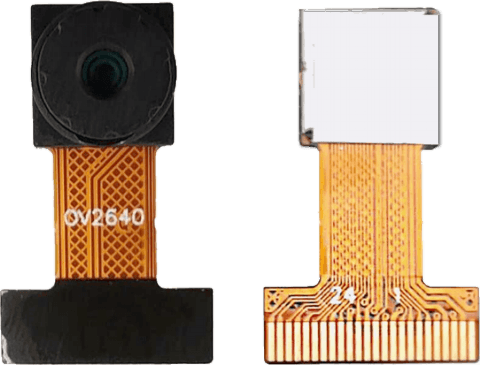
Když pořídíme snímek kamerou OV2640, nemusí ESP32 zpracovávat každý jednotlivý pixel a samo vytvářet výsledný JPEG soubor. Kamera provede potřebné zpracování a předá modulu již komprimovaná obrazová data. ESP32 potom převezme hotový JPEG snímek, připraví jej pro přenos přes Wi-Fi a odešle jej do internetového prohlížeče. Hlavní procesor tak nemusí provádět časově náročnou kompresi každého snímku.
To je pro použití modulu jako jednoduché IP kamery velmi výhodné.
GC2145: levnější varianta s jiným způsobem zpracování obrazu
U některých novějších a levnějších modulů se můžeme setkat se snímačem GC2145 od výrobce GalaxyCore. Ten nabízí rozlišení až 2 megapixely, ale jeho výstupní možnosti se od OV2640 liší.
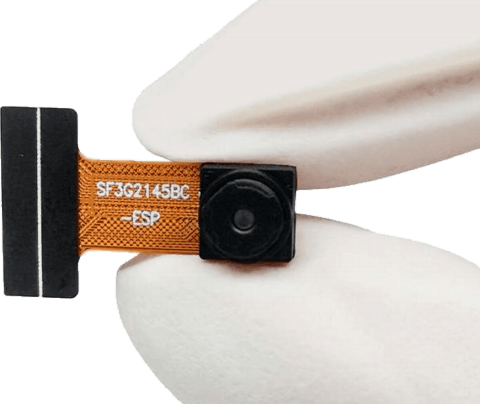
Podle dokumentace ovladače ESP32-Camera podporuje GC2145 obrazové formáty RGB565, YUV/YCbCr a RAW, nikoli však přímý výstup JPEG. Právě proto není možné jednoduše použít výchozí nastavení demonstračního programu, který počítá s JPEG výstupem přímo z kamery.
Co to znamená v praxi? Abychom rozdíl pochopili, podívejme se nejprve na to, jak vlastně funguje přenos obrazu z kamery do webového prohlížeče.
Jak se obraz dostane z kamery až do prohlížeče?
Demonstrační program CameraWebServer pracuje zjednodušeně v několika krocích:
- Získání snímku: ESP32 požádá kameru o nový obrazový snímek. Ovladač kamery převezme data a uloží je do obrazového bufferu v paměti modulu.
- Příprava JPEG: Pokud kamera poskytla již komprimovaný JPEG, může jej program použít přímo. Jestliže však dostal obraz v jiném formátu, musí jej nejprve převést do JPEG.
- Přenos přes Wi-Fi: Webový server rozdělí obrazový přenos do jednotlivých částí a odešle je klientovi prostřednictvím HTTP.
- Zobrazení v prohlížeči: Prohlížeč přijímá jednotlivé JPEG snímky a postupně je zobrazuje jako živý obraz.
Důležité je, že webový prohlížeč nedostává přímo obrazová data RGB565. Dostává JPEG snímky, které umí jednoduše dekódovat a zobrazit.
U kamery OV2640 je tedy cesta poměrně přímočará:
OV2640
(Pořízení a hardwarová JPEG komprese)
⇓
ESP32
(Převzetí hotového JPEG snímku)
⇓
Wi-Fi a webový server
(Přenos obrazových dat)
⇓
Internetový prohlížeč
(Dekódování a zobrazení obrazu)
U GC2145 je situace jiná. Kamera předá ESP32 nekomprimovaná obrazová data a hlavní procesor musí před odesláním provést jejich JPEG kompresi:
GC2145
(Pořízení snímku – výstup RGB565 nebo YUV)
⇓
ESP32
(Převzetí nekomprimovaného obrazu)
⇓
Softwarová JPEG komprese
(Výpočetní práce navíc pro hlavní procesor ESP32)
⇓
Wi-Fi a webový server
(Přenos komprimovaného JPEG)
⇓
Internetový prohlížeč
(Dekódování a zobrazení obrazu)
Právě zde vzniká výrazný rozdíl ve výpočetní zátěži. ESP32 musí při každém snímku provést další práci, která u OV2640 probíhá přímo v kamerovém modulu. Softwarová komprese navíc vyžaduje paměť pro obrazová data a její náročnost roste s rozlišením snímku. Espressif ve své dokumentaci výslovně upozorňuje, že práce s nekomprimovanými obrazovými formáty RGB a YUV výrazně zatěžuje čip i paměťový subsystém, zvláště při současném provozu Wi-Fi.
Jak upravit program pro GC2145?
Naštěstí nemusíme celý demonstrační program výrazně předělávat. O potřebný převod do JPEG se umí postarat už knihovna ESP32-Camera, kterou CameraWebServer používá.
V hlavním souboru CameraWebServer.ino najdeme nastavení obrazového formátu:
config.pixel_format = PIXFORMAT_JPEG;
To je výchozí nastavení určené pro kameru, která dokáže poskytovat JPEG přímo. U GC2145 jej změníme na:
config.pixel_format = PIXFORMAT_RGB565;
Tím programu říkáme, že kamera nebude předávat hotový JPEG, ale obrazová data ve formátu RGB565.
Co se následně stane? V souboru app_, který zajišťuje webový server a vlastní přenos obrazu, je ošetřena i možnost, že
obrazový buffer neobsahuje JPEG. Program v takovém případě zavolá funkci frame2jpg(), která převede získaný snímek do JPEG pomocí softwarové komprese. Teprve potom
jej odešle do prohlížeče.
Zjednodušeně řečeno, kamera dodá obraz, ESP32 jej zkomprimuje a webový server odešle hotový JPEG.
Protože ale nekomprimovaný obraz zabírá výrazně více paměti než JPEG, musíme současně upravit také rozlišení. V původním programu najdeme nastavení velikosti snímku:
config.frame_size = FRAMESIZE_UXGA;
Pro první pokusy s GC2145 doporučujeme nastavit menší rozlišení QVGA, tedy 320×240 obrazových bodů:
config.frame_size = FRAMESIZE_QVGA;
V našem případě je to rozumný kompromis mezi velikostí obrazu, potřebnou pamětí a rychlostí zpracování.
Kamera GC2145 může po této úpravě fungovat také jako jednoduchá síťová kamera. Musíme ale počítat s tím, že softwarová JPEG komprese zatíží hlavní procesor a výsledná snímková frekvence může být nižší než u OV2640.
Konkrétní počet snímků za sekundu závisí na rozlišení, kvalitě JPEG komprese, nastavení bufferů, verzi knihovny i zatížení Wi-Fi. Proto bychom se měli vyhnout garantované pevné hodnotě 5–10 FPS, pokud ji opravdu nemáme změřenou na konkrétním modulu.
- Doporučení:
- Pokud si modul ESP32-CAM kupujete především jako jednoduchou IP kameru, je klasická varianta s OV2640 stále bezpečnější volbou. U levnější GC2145 se dá funkčního výsledku dosáhnout také, ale za cenu dalších úprav programu a větší zátěže samotného ESP32. Asi by se spíše hodila pro projekt nějaké fotopasti, která sbírá jen jednotlivé obrázky 1× za poměrně dlouhý časový interval nebo na základě nějaké události (např. signál PIR čidla).
Závěrem: vyplatí se nová ESP32-CAM?
Nová varianta modulu ESP32-CAM s integrovaným převodníkem CH340 a konektorem microUSB je příjemným vylepšením osvědčené konstrukce. Odpadá nutnost používat samostatný USB-TTL převodník nebo speciální programovací základnu a připojení k počítači je díky tomu mnohem pohodlnější.
Dobrou zprávou je, že výrobce zachoval původní rozložení všech šestnácti pinů. Nový modul tak můžeme použít i ve stávajících zapojeních, aniž bychom museli předělávat jejich elektrickou část. Jen je potřeba počítat s přibližně o 8 mm větší délkou desky, která může vadit ve starších krabičkách vytištěných přesně na míru.
Při nákupu bychom si ale měli dát pozor také na osazený kamerový snímač. Klasická OV2640 nabízí přímý hardwarový výstup JPEG a pro použití jako jednoduchá IP kamera je velmi vhodná. Levnější GC2145 lze také zprovoznit, ale vyžaduje úpravu programu a její obraz musí před odesláním komprimovat samotný procesor ESP32.
Pokud tedy vybíráte nový modul, doporučujeme věnovat pozornost nejen samotné desce, ale také typu dodávané kamery. Malý cenový rozdíl totiž nemusí vždy znamenat stejně pohodlné používání.
Ať už se rozhodnete pro kteroukoliv variantu, ESP32-CAM zůstává zajímavou a cenově dostupnou platformou pro vlastní elektronické projekty. Může posloužit jako základ jednoduché IP kamery, fotopasti, domácího monitorovacího zařízení nebo různých experimentů s obrazovým snímáním.